Kreise und Haushalte in Homebears verwalten
Diese Anleitung zeigt dir, wie du deine Kreise verwaltest – die Gruppen, mit denen du dein Zuhause teilst – und die Haushalte darin. Kurz gesagt: Mit dem Kreis-Umschalter oben wechselst du zwischen Kreisen, alles andere liegt in den Kreiseinstellungen hinter deinem Bild.
Zwischen Kreisen wechseln
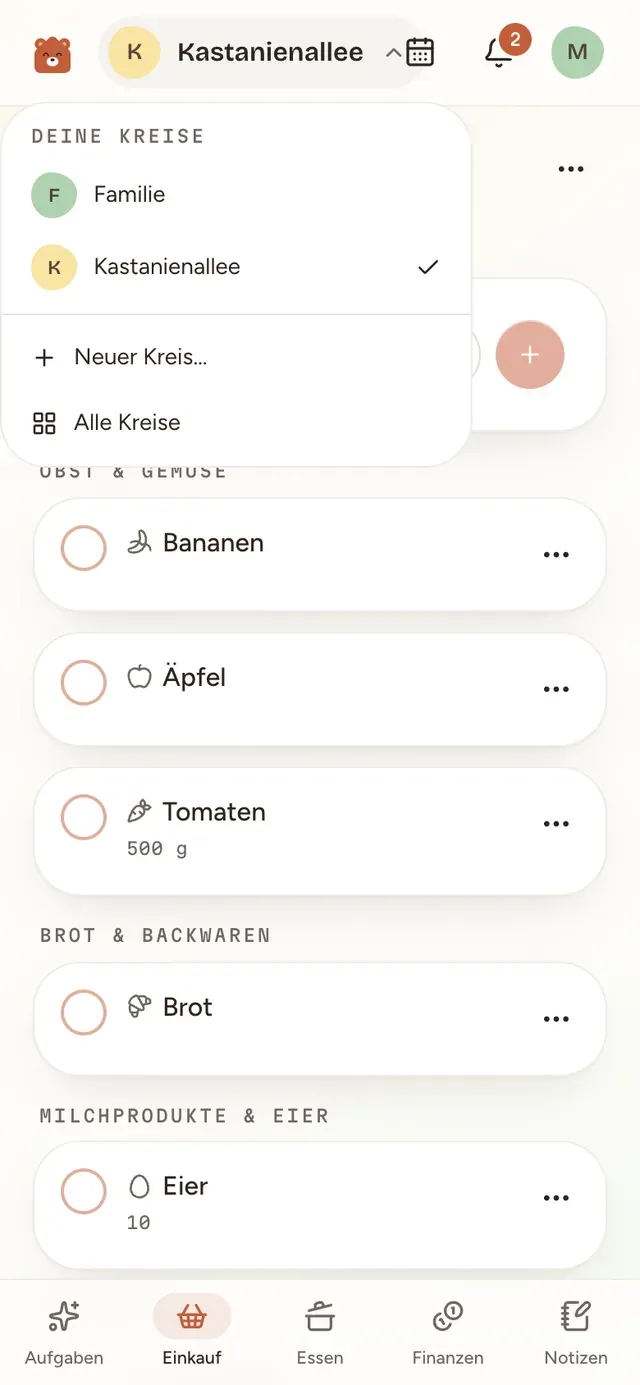
Sobald du in zwei oder mehr Kreisen bist, steht oben neben dem Kalender der Name des aktuellen Kreises.
- Tipp auf den Namen des Kreises.
- Wähl unter Deine Kreise einen anderen aus. Du bleibst im selben Bereich – vom Einkauf in einem Kreis landest du also beim Einkauf im anderen.
- Für den Blick über alle Kreise tippst du auf Alle Kreise.
Einen weiteren Kreis anlegen
Ein neuer Kreis ist für eine andere Gruppe von Menschen da – etwa deine Familie neben deiner WG.
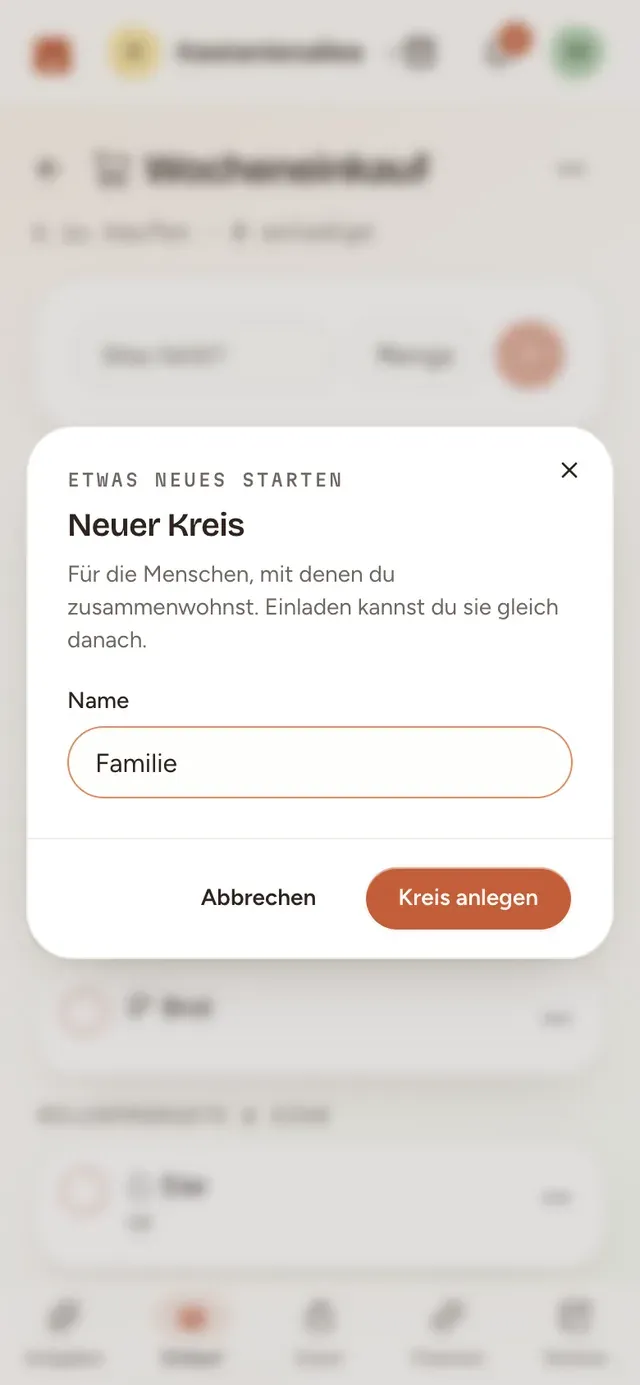
- Öffne den Kreis-Umschalter und tipp auf Neuer Kreis…. Hast du bisher nur einen Kreis, tipp auf dein Bild, wähl Kreiseinstellungen und tipp ganz unten auf Weiteren Kreis anlegen.
- Trag unter Name einen Namen ein und tipp auf Kreis anlegen.
- Der neue Kreis öffnet sich sofort, und du kannst Leute einladen.
Einen Haushalt hinzufügen
Ein Kreis kann sich um mehrere Orte kümmern – zum Beispiel das Elternhaus und eine Hütte. Aufgaben und der Essensplan gehören zu einem Haushalt; Notizen, Einkaufslisten und Finanzen teilt der ganze Kreis.
- Tipp oben rechts auf dein Bild und wähl Kreiseinstellungen.
- Tipp auf Haushalte.
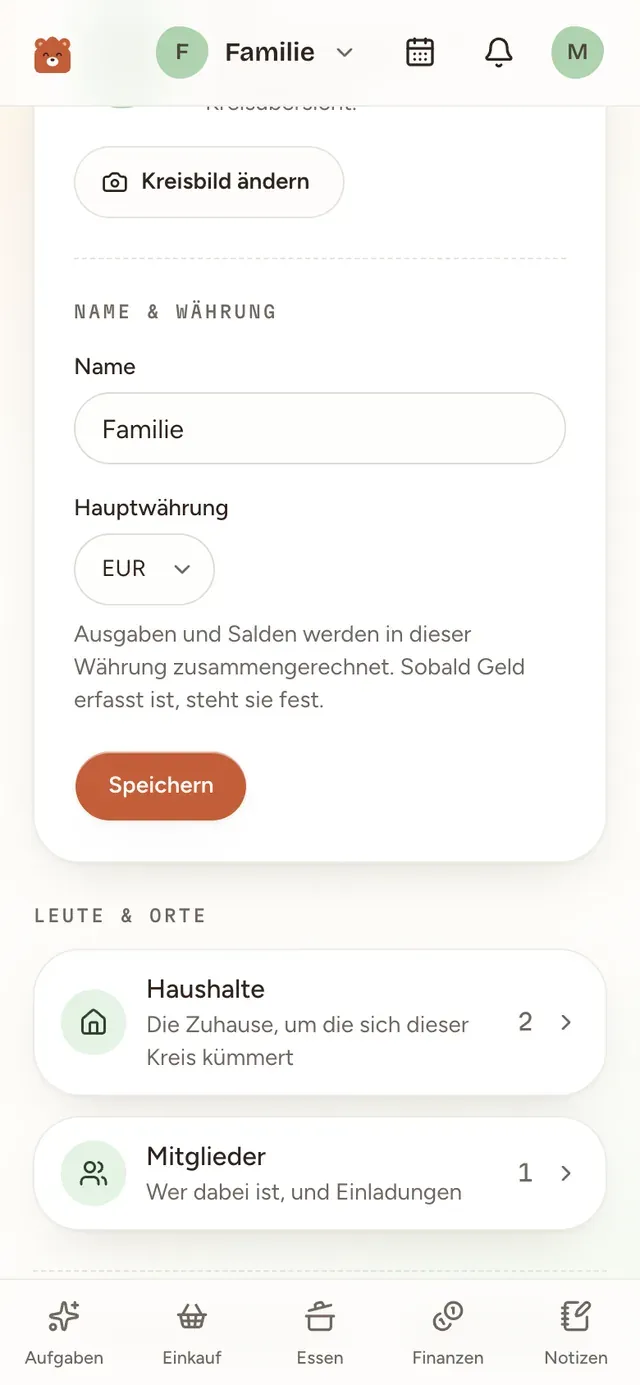
- Tipp auf den runden +-Button (am Computer: Neuer Haushalt).
- Trag unter Name einen Namen ein, wähl ein Symbol und tipp auf Hinzufügen.
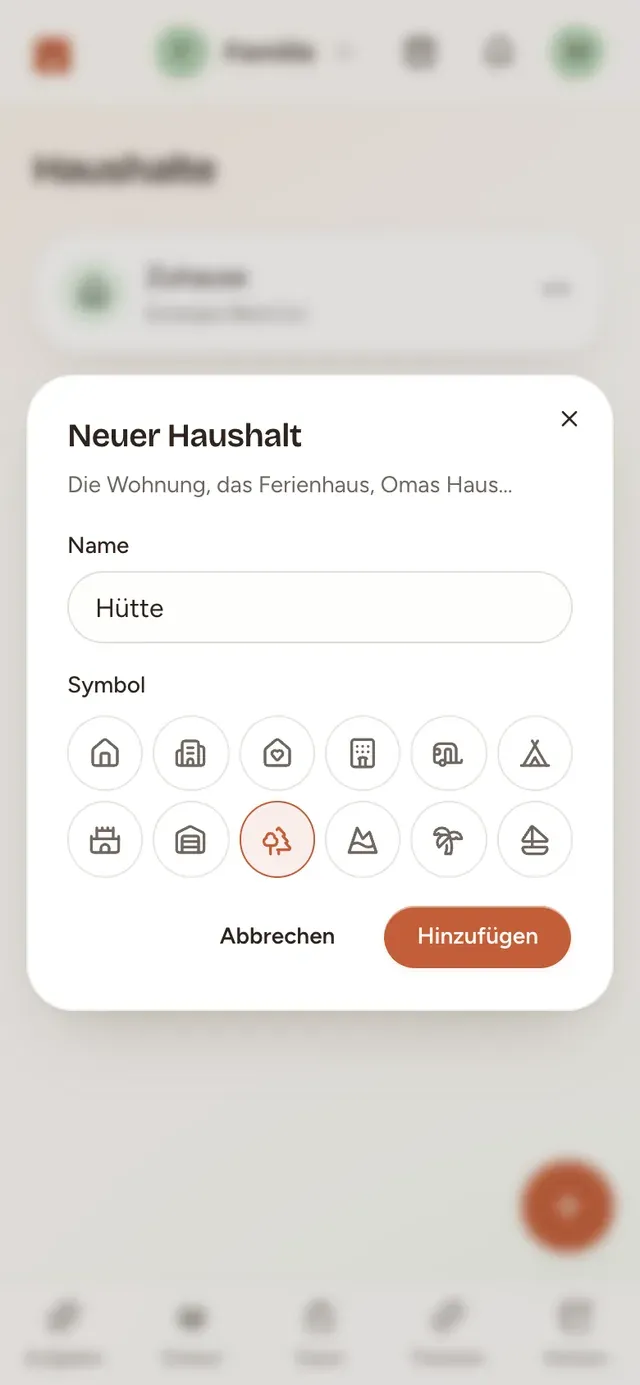
Um einen Haushalt später zu ändern, tipp daneben auf ⋯: Dort kannst du Name und Symbol bearbeiten, ihn in der Liste nach oben oder unten schieben oder ihn entfernen (solange der Kreis mindestens einen Haushalt behält). Entfernst du einen Haushalt, werden seine Aufgaben und Budgets gelöscht; Notizen, Listen und Ausgaben mit diesem Haushalt bleiben im Kreis, nur ohne Haushalt.
Leute einladen
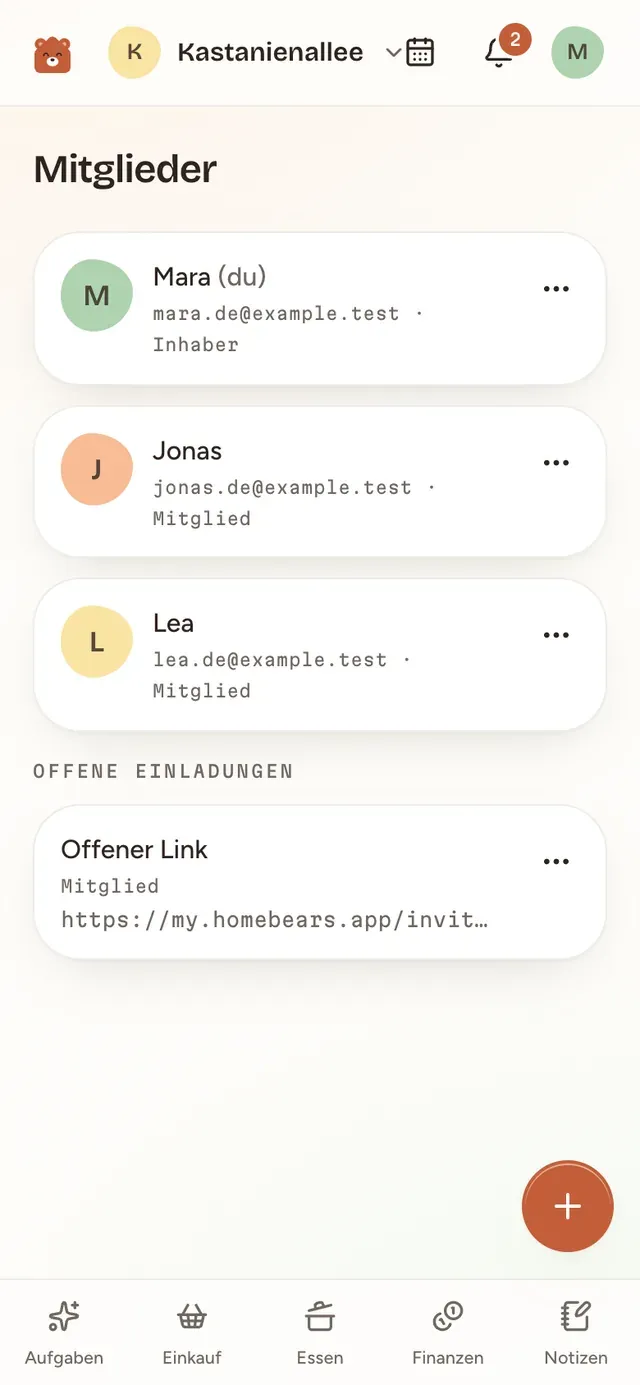
- Tipp in den Kreiseinstellungen auf Mitglieder.
- Tipp auf den runden +-Button (am Computer: Einladen).
- Tipp auf Einladungslink erstellen und dann auf Teilen oder Link kopieren. Oder gib eine E-Mail ein und tipp auf Einladung senden.
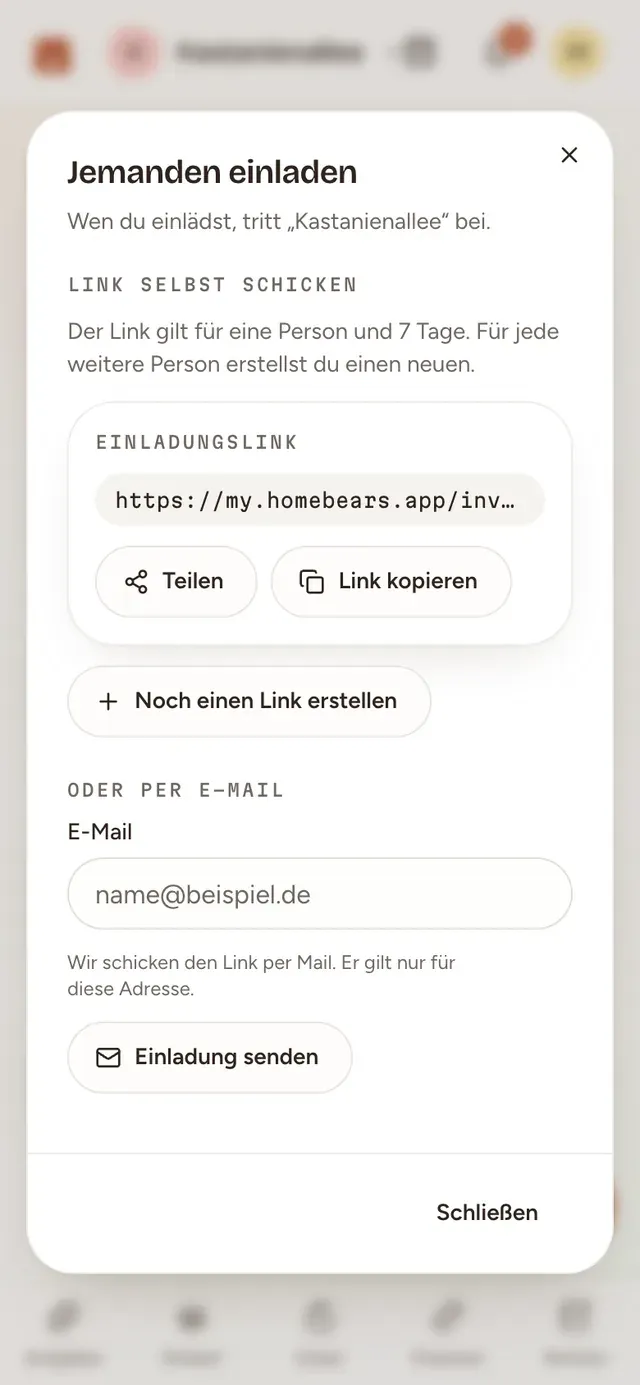
Jeder Link gilt für eine Person und 7 Tage. Noch nicht genutzte Links stehen unter Offene Einladungen; über ⋯ daneben kannst du einen noch mal teilen, kopieren oder zurückziehen.
Name, Bild und Währung ändern
- Öffne die Kreiseinstellungen.
- Ändere Name oder Hauptwährung und tipp auf Speichern. Ausgaben und Salden werden in der Hauptwährung zusammengerechnet, und sobald Geld erfasst ist, steht sie fest.
- Mit Kreisbild ändern gibst du dem Kreis ein Foto. Alle im Kreis sehen es in der Kopfzeile.
Diese Einstellungen ändern, Haushalte verwalten und Leute einladen können nur Inhaber. Alle anderen sehen sie nur.
Einen Kreis übergeben oder verlassen
- Tipp unter Mitglieder neben deinem eigenen Namen auf ⋯ und wähl Kastanienallee verlassen.
- Bist du der letzte Inhaber, wählst du vorher unter Neuer Inhaber aus, wer übernimmt, und tippst auf Übergeben & verlassen.
- Bist du die letzte Person im Kreis, wird er beim Verlassen mit allen Notizen, Listen, Aufgaben und Ausgaben gelöscht. Homebears fragt dich vorher, und du bestätigst mit Kreis löschen.
Als Inhaber kannst du auch jemand anderen zum Inhaber machen, ohne zu gehen: Tipp neben dem Namen auf ⋯ und wähl Zum Inhaber machen. Um jemanden aus dem Kreis zu nehmen, wählst du im selben Menü Jonas entfernen (mit dem jeweiligen Namen).
Schuldest du im Kreis noch Geld oder steht dir welches zu, erinnert dich Homebears daran, vor dem Gehen auszugleichen.
Gut zu wissen
- Alle in einem Kreis sehen alle seine Haushalte. Soll jemand nur einen Ort sehen, bekommt dieser Ort einen eigenen Kreis.
- Mitglieder sind nicht begrenzt, und du kannst zu beliebig vielen Kreisen gehören. Selbst anlegen kannst du zwei Kreise.
- Wen du einlädst, tritt als Mitglied bei. Die einzige Rollenänderung in der App ist, jemanden zum Inhaber zu machen.
Was wo geteilt wird, erklärt die Funktionsseite zu Kreisen und Haushalten. Neu bei Homebears? Fang mit den ersten Schritten an und leg dann deine Einkaufsliste an.
Fragen und Antworten
- Warum sehe ich den Kreis-Umschalter nicht?
- Er erscheint erst, wenn du in zwei oder mehr Kreisen bist. Mit nur einem Kreis liegen dessen Name und Einstellungen hinter deinem Bild oben rechts.
- Kann ich jemand anderem dieselben Rechte geben wie mir?
- Ja. Alle, die du einlädst, treten als Mitglied bei, und Inhaber können jedes Mitglied auf der Seite Mitglieder zum Inhaber machen.