Die gemeinsame Einkaufsliste in Homebears nutzen
Diese Anleitung zeigt dir, wie ihr eine Einkaufsliste gemeinsam füllt, sie im Laden nutzt und mehrere Listen parallel führt. Kurz gesagt: Tipp auf Einkauf, schreib rein, was fehlt, und tipp auf +; im Laden tippst du einen Eintrag an, um ihn abzuhaken, und alle sehen, wer ihn besorgt hat.
Einträge hinzufügen
- Tipp unten in der Leiste auf Einkauf. Deine Liste öffnet sich – die, die du zuletzt offen hattest.
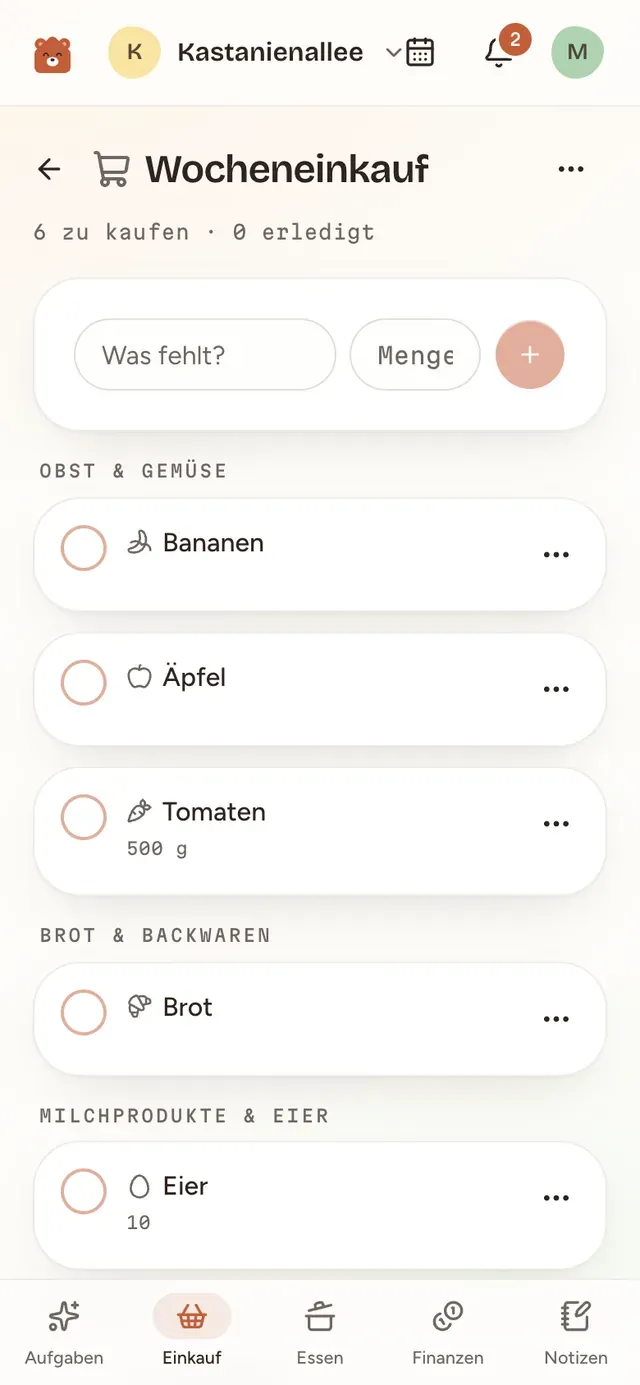
- Schreib den Eintrag ins Feld Was fehlt?, zum Beispiel „Hafermilch“.
- Trag bei Bedarf im kleinen Feld Menge etwas ein, etwa „2“.
- Tipp auf +. Der Eintrag erscheint sofort auf allen Handys.
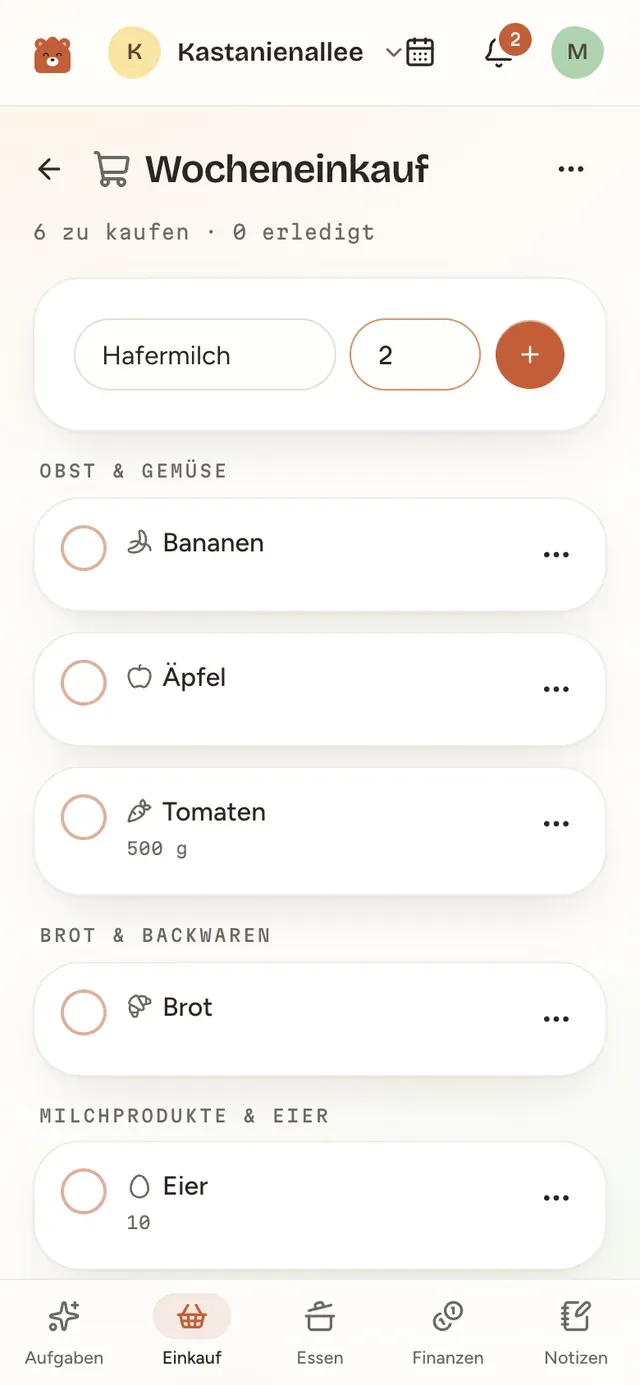
Homebears gibt jedem Eintrag ein Symbol und sortiert ihn in eine Kategorie – so steht die Liste ungefähr in der Reihenfolge, in der du durch den Supermarkt gehst: zuerst Obst & Gemüse, dann Brot & Backwaren, Milchprodukte & Eier und so weiter.
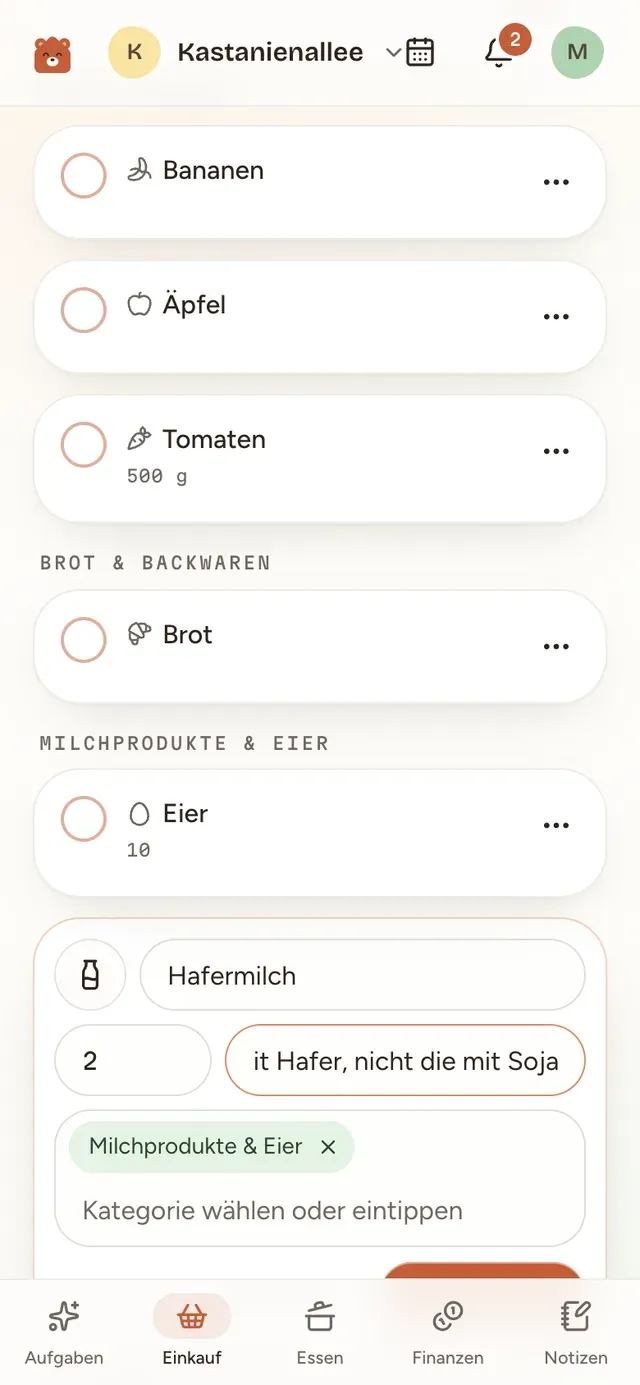
Notiz hinzufügen oder Kategorie ändern
- Tipp neben einem Eintrag auf ⋯ und wähl … bearbeiten (mit dem Namen des Eintrags).
- Ändere Name oder Menge, oder schreib eine Notiz ins Feld Notiz (Marke, Regal…), etwa „die mit Hafer, nicht die mit Soja“.
- Wähl unter Kategorien eine andere Kategorie, oder tipp eine neue ein und tipp auf „…“ hinzufügen, um eine eigene anzulegen.
- Tipp auf das Symbol, um ein anderes auszuwählen.
- Tipp auf Speichern.
Im Laden abhaken
- Tipp einen Eintrag an, um ihn abzuhaken. Er rutscht nach unten zu Erledigt und zeigt, wer ihn besorgt hat – „besorgt · du“ auf deinem Handy, „besorgt · Mara“ bei allen anderen.
- Aus Versehen abgehakt? Tipp ihn noch mal an.
- Zu Hause tippst du unter der Liste auf Abgehakte entfernen und bestätigst mit Entfernen. Damit verschwinden die erledigten Einträge für alle.
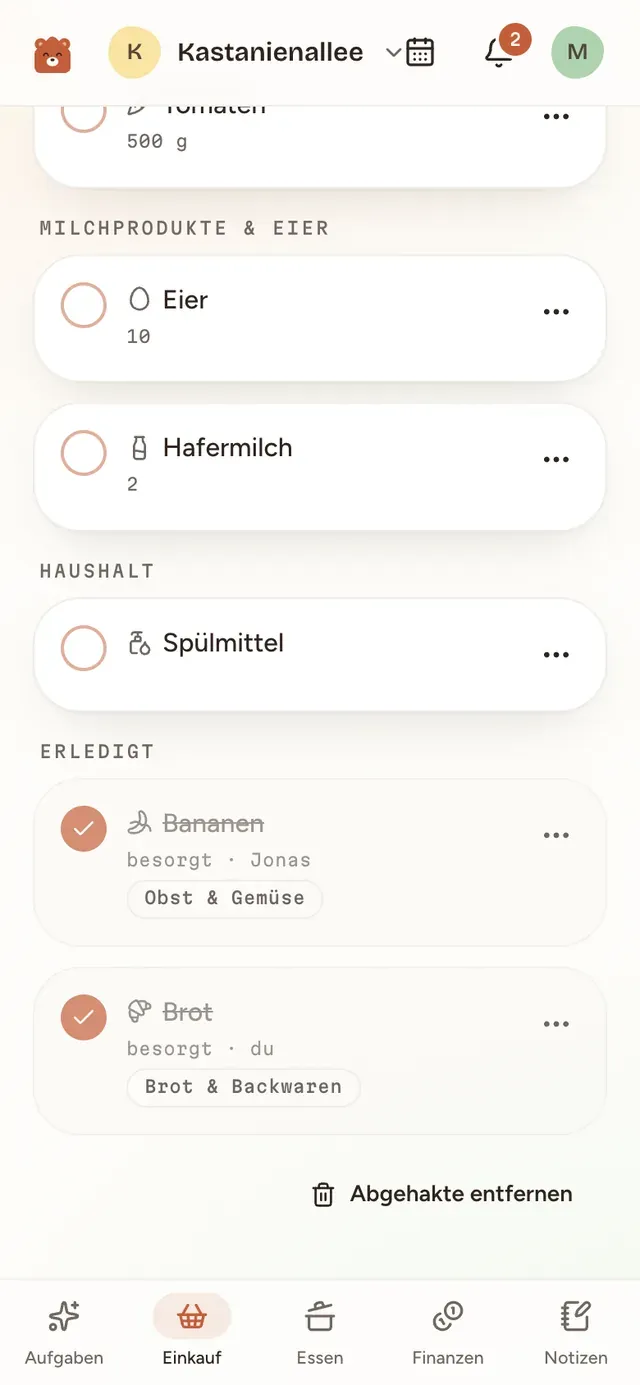
Teilt ihr euch im Laden auf, seht ihr beide, was schon im Wagen liegt – auch das Abhaken erscheint live.
Eine weitere Liste anlegen
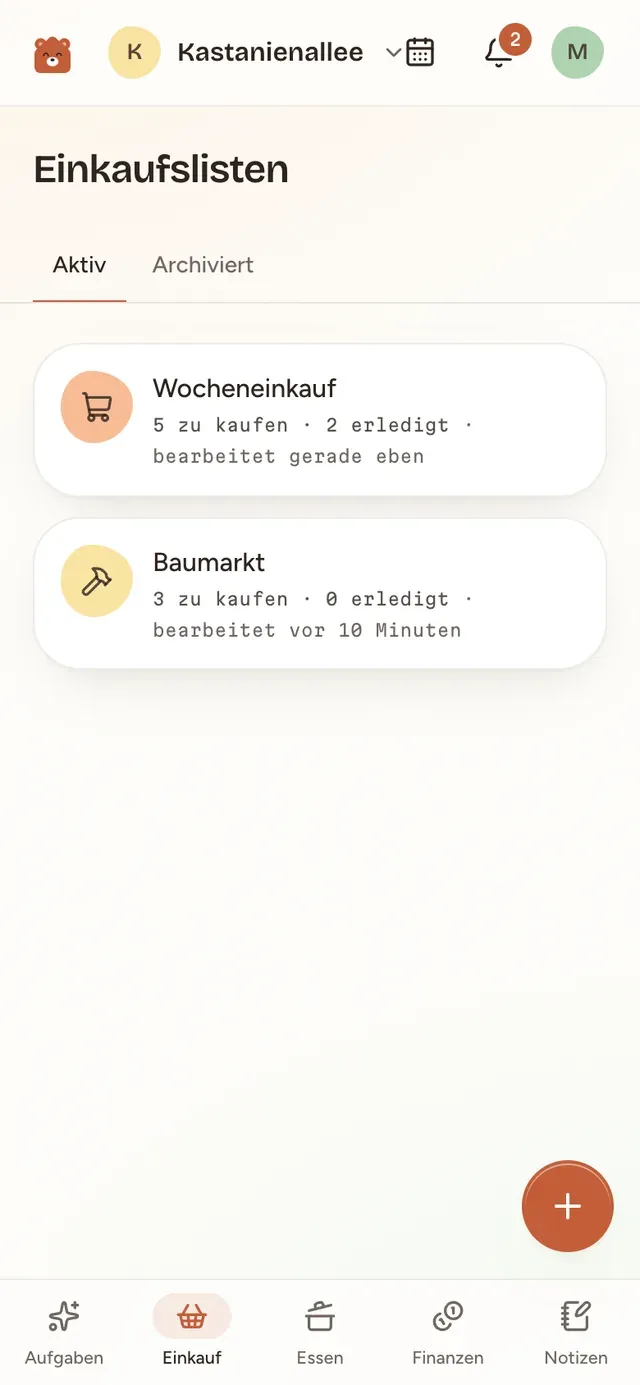
Führ eine Liste pro Laden oder Anlass – den Wocheneinkauf, den Baumarkt, das Ferienhaus.
- Tipp in einer offenen Liste oben links auf den Pfeil zurück, um deine Einkaufslisten zu sehen.
- Tipp auf den runden +-Button (am Computer: Neue Liste).
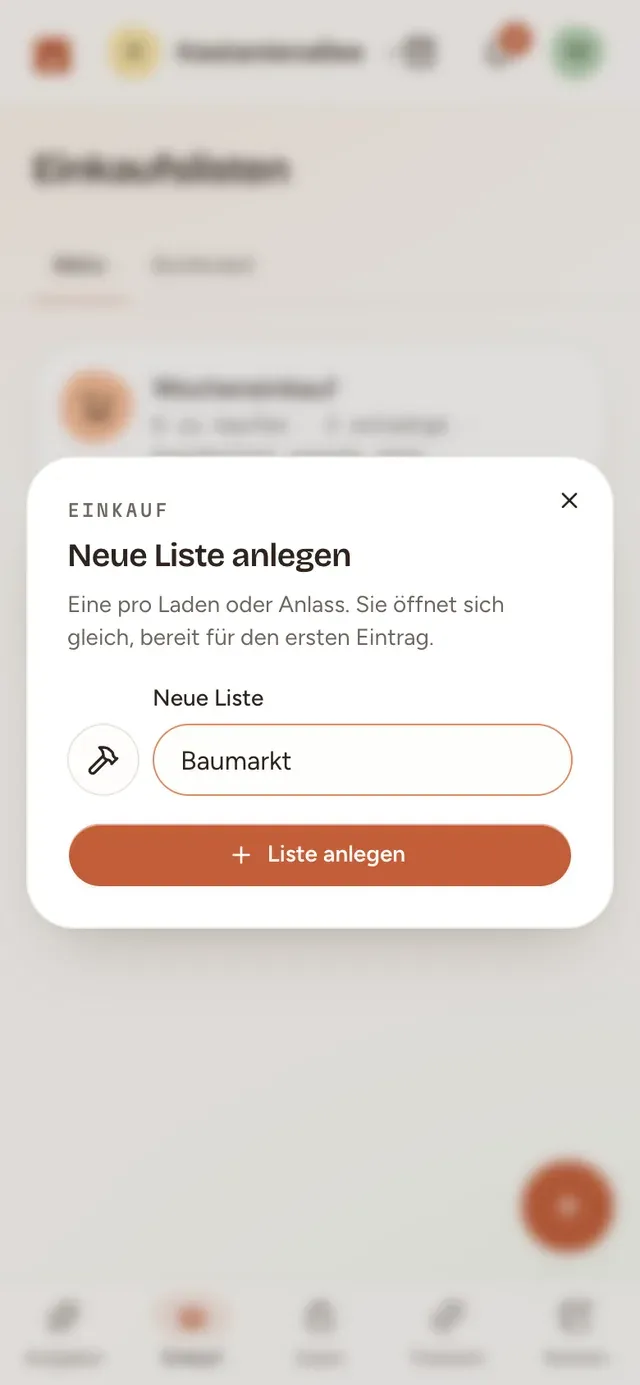
- Gib unter Neue Liste einen Namen ein, etwa „Baumarkt“. Über das Symbol daneben wählst du eins aus – oder du lässt es auf automatisch.
- Hat dein Kreis zwei oder mehr Haushalte, kannst du unter Haushalt einen auswählen.
- Tipp auf Liste anlegen. Die neue Liste öffnet sich, bereit für den ersten Eintrag.
Liste umbenennen, archivieren oder löschen
- Öffne die Liste und tipp neben ihrem Namen auf ⋯.
- Wähl, was du tun möchtest – die Liste umbenennen, ihr Symbol ändern, sie archivieren oder löschen.
- Beim Archivieren bestätigst du mit Archivieren. Die Liste verschwindet aus der Übersicht, behält aber ihre Einträge; du findest sie in den Einkaufslisten unter Archiviert, und Zurückholen in ihrem ⋯-Menü holt sie zurück.
- Beim Löschen verschwindet die Liste mit allen Einträgen für alle im Kreis.
Gut zu wissen
- Einträge zeigen, wer sie abgehakt hat, nicht wer sie hinzugefügt hat.
- Verschieben per Drag-and-drop gibt es nicht; die Reihenfolge ergibt sich aus den Kategorien. Einträge ohne Kategorie stehen ganz oben.
- Trägst du dasselbe zweimal ein, stehen zwei Einträge auf der Liste – Doppelte werden nicht zusammengeführt.
- Eine Liste fasst bis zu 500 Einträge.
- Über deine eigenen Änderungen wirst du nie benachrichtigt. Die anderen bekommen nach fünf Minuten eine Zusammenfassung der Änderungen an einer Liste statt eines Pings pro Eintrag.
Wie die Live-Synchronisierung auf zwei Handys aussieht, zeigt die Funktionsseite zur Einkaufsliste. Der Essensplaner füllt eine Liste mit den Zutaten deiner Woche, und die Anleitung zu Notizen hilft bei allem, was kein Einkauf ist.
Fragen und Antworten
- Warum öffnet Einkauf eine Liste statt der Übersicht?
- Einkauf öffnet die Liste, die du auf diesem Gerät zuletzt offen hattest – meistens ist das die, die du brauchst. Mit dem Pfeil zurück kommst du zu all deinen Listen.
- Funktioniert die Liste im Laden ohne Netz?
- Ja, wenn du sie schon einmal geöffnet hast. Abgehakte und neue Einträge werden synchronisiert, sobald du wieder online bist.