Gemeinsame Notizen in Homebears schreiben
Diese Anleitung zeigt dir, wie WLAN-Passwort, Nummer der Vermieterin und Packliste in Notizen landen, die alle in deinem Kreis bearbeiten können. Kurz gesagt: Öffne Notizen, tipp auf den runden +-Button, gib der Notiz einen Titel und schreib los; alle anderen sehen es live.
Eine Notiz anlegen
- Tipp unten in der Leiste auf Notizen.
- Tipp auf den runden +-Button (am Computer: Neue Notiz).
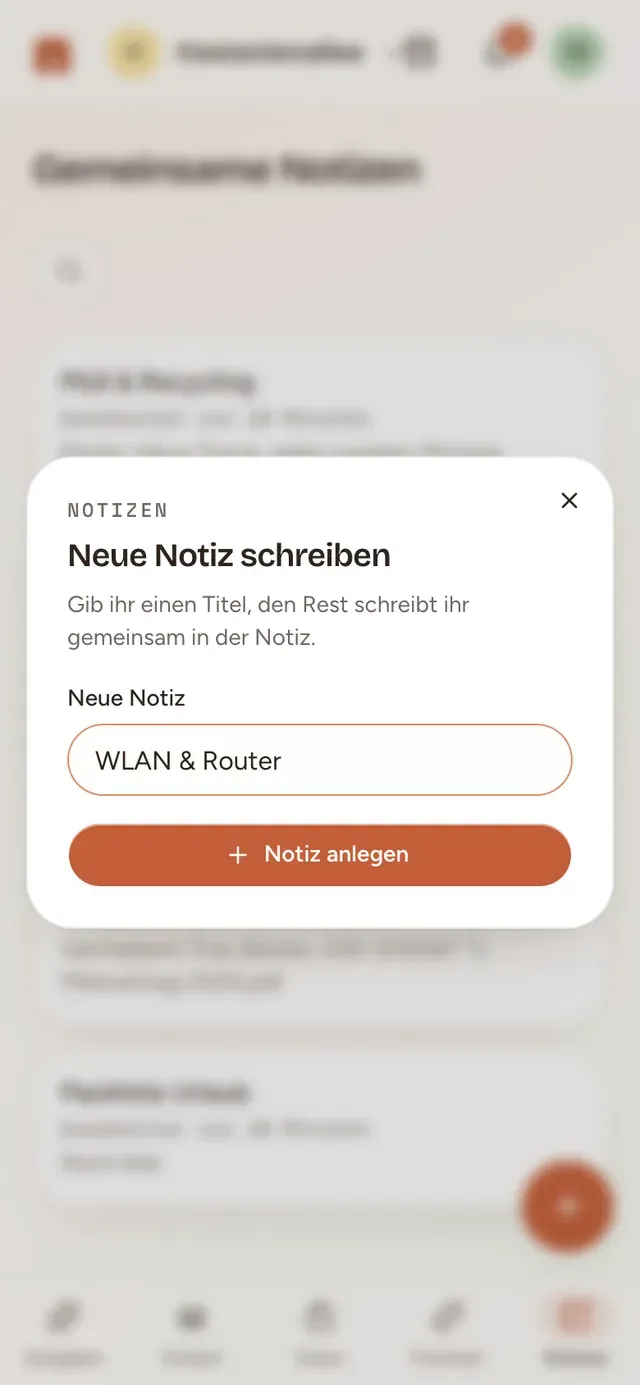
- Gib der Notiz unter Neue Notiz einen Titel, etwa „WLAN & Router“.
- Hat dein Kreis zwei oder mehr Haushalte, kannst du unter Haushalt einen auswählen – oder es bei Ganzer Kreis lassen.
- Tipp auf Notiz anlegen. Die Notiz öffnet sich, und du kannst gleich losschreiben.
Schreiben und formatieren
Schreib einfach los. Über dem Text sitzt eine Reihe Formatierungsknöpfe, die beim Scrollen in Reichweite bleibt.
- Markier etwas Text oder setz den Cursor in eine Zeile.
- Tipp auf einen Button, um sie zu formatieren: Überschriften in drei Größen, fett, kursiv, durchgestrichen und Code, ein Link, eine Aufzählung, eine nummerierte Liste, eine Checkliste, ein Zitat oder eine Trennlinie. Am Computer zeigt dir der Mauszeiger über einem Button seinen Namen.
- Rückgängig und Wiederholen sitzen am Ende der Reihe.
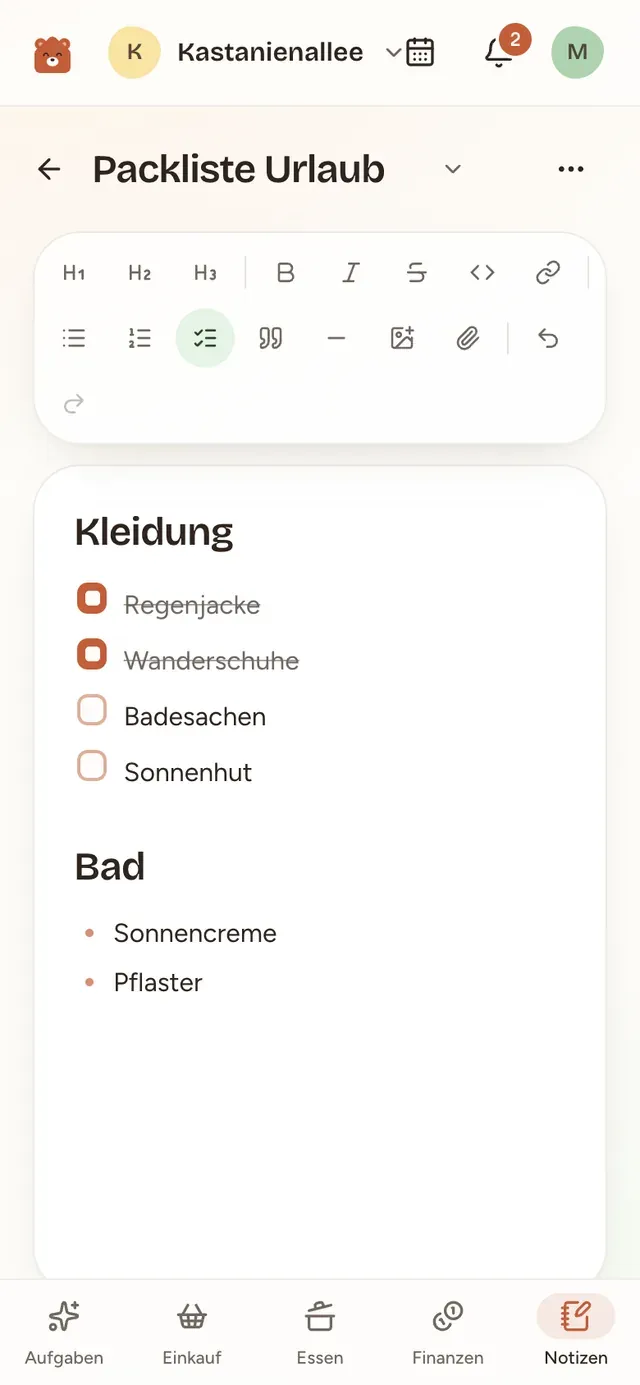
Checklisten-Punkte kann jede Person im Kreis abhaken – praktisch für Packlisten und To-dos beim Einzug.
Fotos und Dateien anhängen
- Setz den Cursor dorthin, wo das Bild oder die Datei hinsoll.
- Tipp auf Bild hinzufügen, um Fotos auszuwählen, oder auf Datei anhängen für ein PDF, ein Office-Dokument, eine Text- oder CSV-Datei. Du kannst sie auch einfügen oder in die Notiz ziehen.
- Warte kurz, bis sie hochgeladen sind.
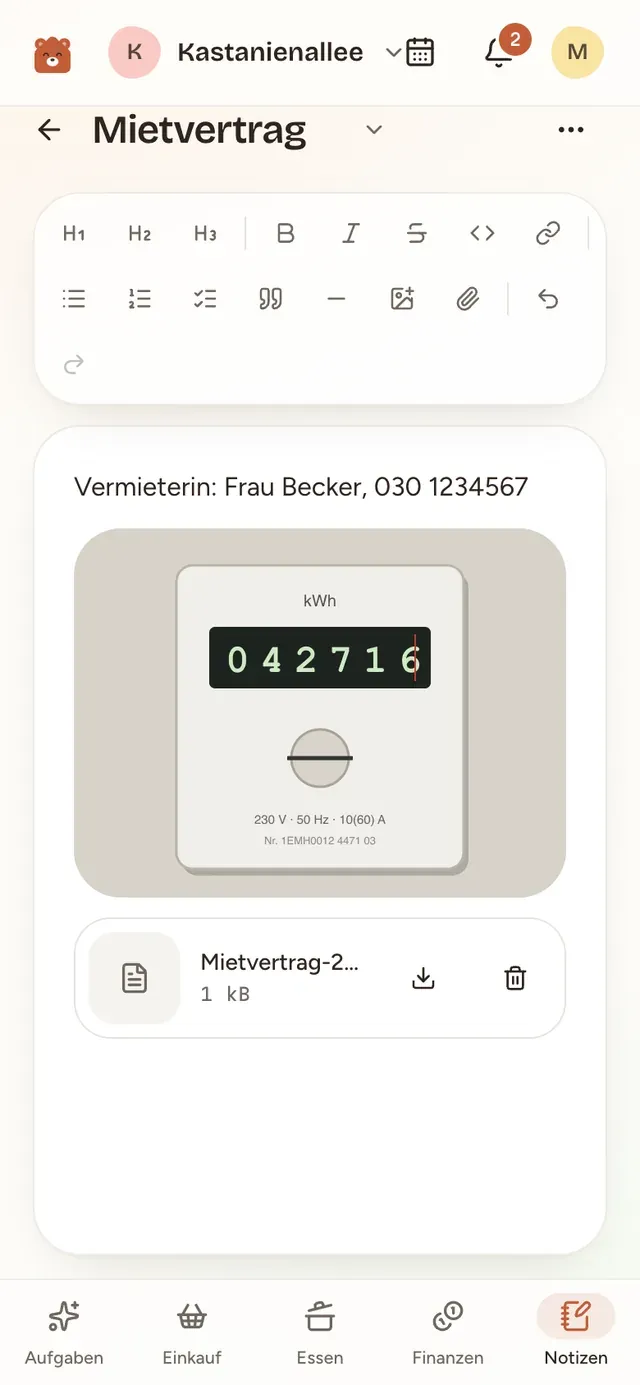
Jede angehängte Datei zeigt Name und Größe. Tipp auf die Vorschau eines PDFs oder Bilds, um es zu öffnen, oder auf den Download-Button, um eine Datei zu speichern. Mit dem Mülleimer-Button nimmst du die Datei wieder aus der Notiz.
Gemeinsam schreiben
Hat noch jemand dieselbe Notiz offen, erscheint das Bild dieser Person neben dem Titel, und ihr Cursor taucht mit ihrem Namen im Text auf. Was ihr tippt, sieht die andere Person sofort.
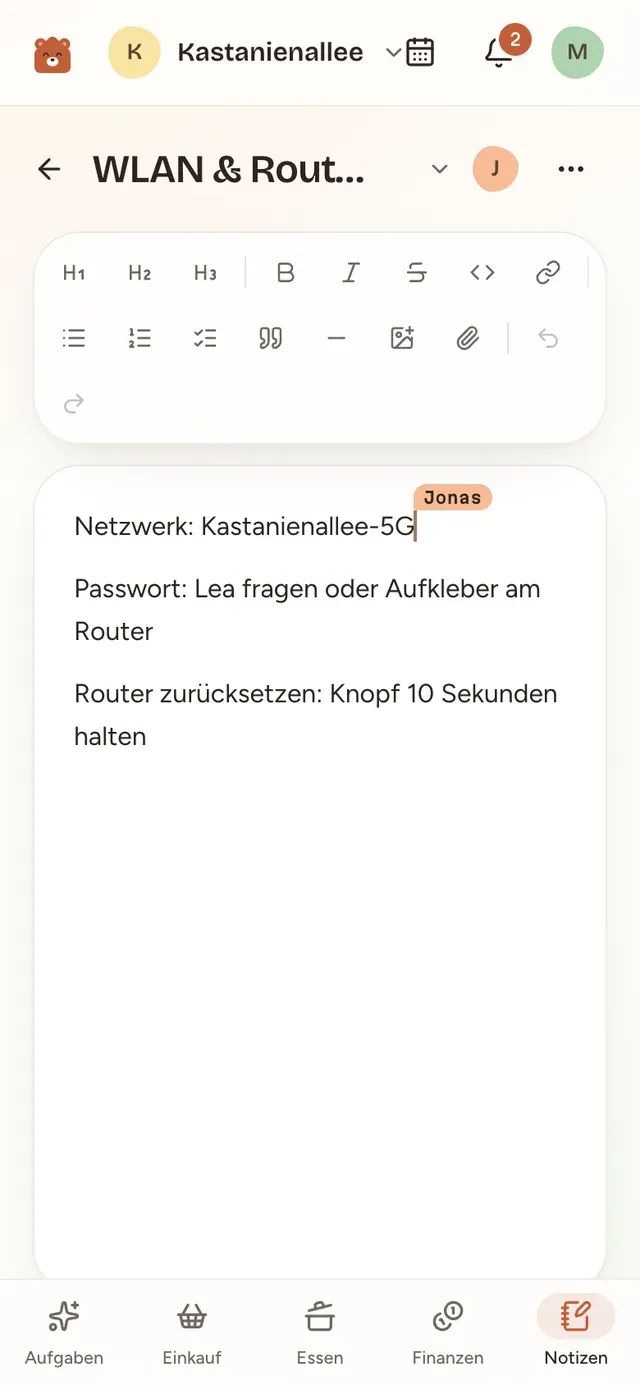
Das kleine Etikett neben dem Titel zeigt, wie die Notiz verbunden ist: live, wenn Änderungen sofort rausgehen, offline, wenn sie auf eine Verbindung warten. So oder so bleiben deine Änderungen erhalten.
Eine Notiz finden
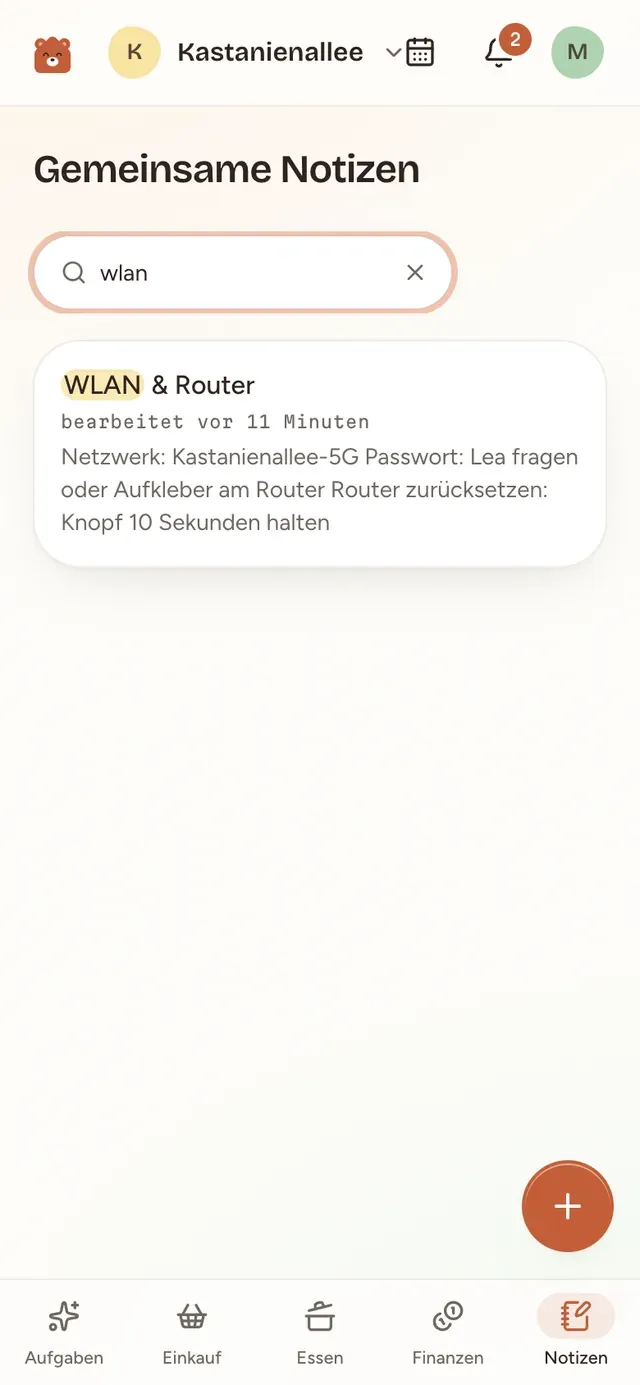
- Tipp auf der Seite Notizen auf die Lupe und gib ein Wort ein. Homebears durchsucht Titel, Text und die Namen angehängter Dateien.
- Bei zwei oder mehr Haushalten grenzt der Haushalt-Button daneben die Liste auf einen Haushalt ein; Alle Notizen zeigt wieder alles.
- Schon in einer Notiz? Tipp auf den kleinen Pfeil neben dem Titel, um zu einer anderen zu springen.
Eine Notiz umbenennen oder löschen
- Zum Umbenennen tippst du auf den Titel, gibst den neuen ein und drückst Enter.
- Zum Löschen tippst du neben dem Titel auf ⋯ und wählst Notiz … löschen (mit dem Titel der Notiz). Bestätige mit Löschen. Die Notiz ist dann für alle im Kreis weg.
Gut zu wissen
- Dateien dürfen derzeit jeweils bis zu 50 MB groß sein, und jeder Kreis hat insgesamt 1 GB Speicher. Diese Beta-Grenzen können sich ändern.
- Standort- und Kameradaten werden aus Fotos entfernt, bevor sie gespeichert werden.
- Dateien lädst du über dein Konto herunter, nicht über einen öffentlichen Link.
- Den Haushalt einer Notiz legst du beim Anlegen fest.
Wie das Live-Bearbeiten aussieht, zeigt die Funktionsseite zu Notizen. Einkauf fürs Zuhause? Dafür gibt es die Anleitung zur Einkaufsliste.
Fragen und Antworten
- Wer kann meine Notizen sehen?
- Alle im Kreis können jede Notiz darin sehen und bearbeiten. Private Notizen gibt es nicht – Persönliches hebst du besser in einer anderen App auf.
- Kann ich ohne Netz in einer Notiz schreiben?
- Ja, wenn du die Notiz schon einmal geöffnet hast. Deine Änderungen bleiben erhalten und werden mit denen der anderen zusammengeführt, sobald du wieder online bist.