Erste Schritte mit Homebears
Diese Anleitung bringt dich in etwa fünf Minuten vom neuen Konto zu einem Kreis, dem deine WG oder Familie beitreten kann. Kurz gesagt: Registrieren, Sprache und Look wählen, Kreis und Haushalt benennen und dann den Einladungslink an die Leute schicken, mit denen du wohnst.
Konto erstellen
- Öffne my.homebears.app/register auf deinem Handy.
- Füll Name, E-Mail und Passwort aus.
- Tipp auf Konto erstellen.
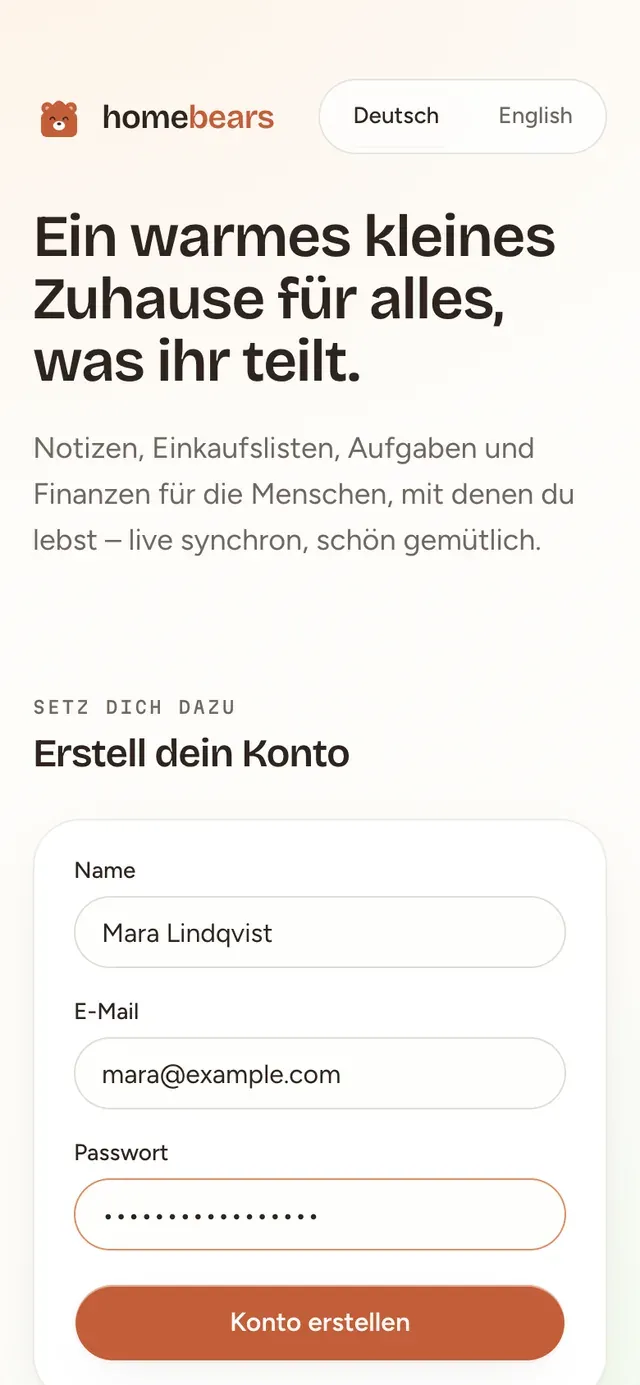
Homebears schickt dir eine E-Mail, um deine Adresse zu bestätigen. Bis du auf den Link darin getippt hast, erinnert dich oben ein kleiner Hinweis daran; Link nochmal schicken schickt dir einen neuen.
Kreis einrichten
Danach folgt eine kurze Einrichtung. Dein Kreis bist du mit den Menschen, mit denen du lebst; ein Haushalt ist der Ort, um den ihr euch gemeinsam kümmert.
- Wähl eine Sprache und einen Look (Hell, Gemütlich oder Dunkel) und tipp auf Weiter.
- Gib deinem Kreis einen Namen, zum Beispiel „Kastanienallee“ oder „Familie“. Der Name ist optional.
- Prüf die Währung. Darin werden gemeinsame Ausgaben geführt, und sobald Geld erfasst ist, lässt sie sich nicht mehr ändern. Tipp auf Weiter.
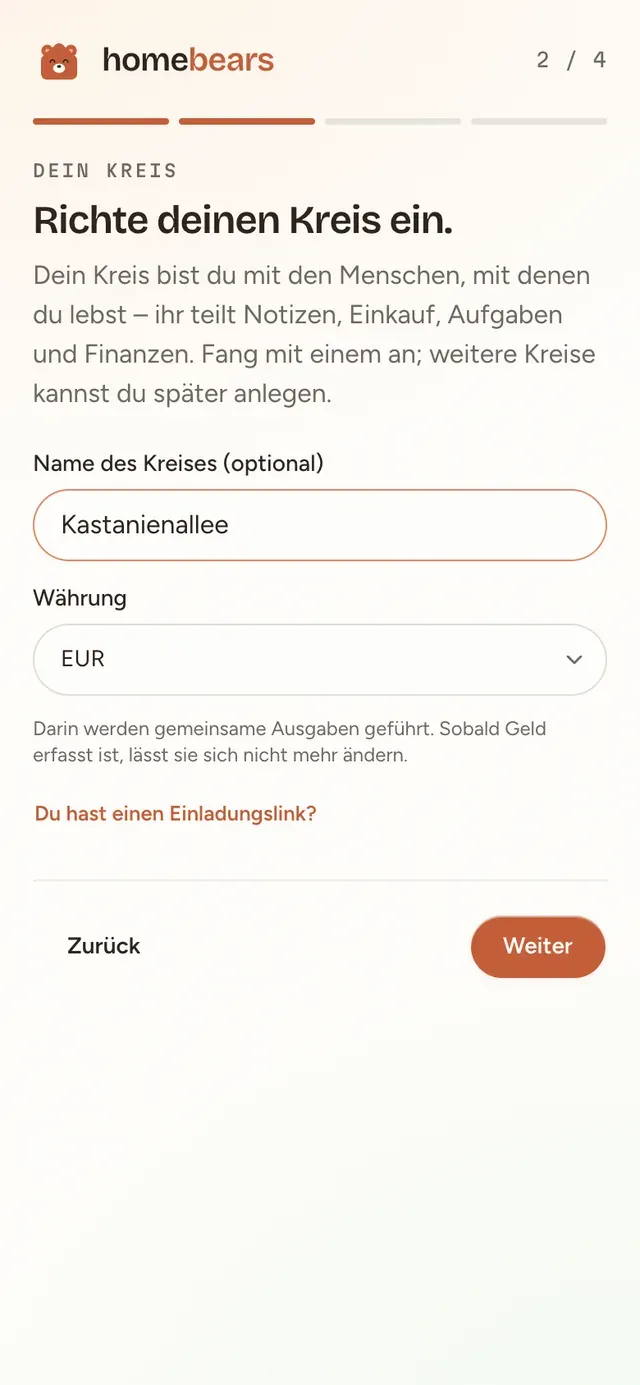
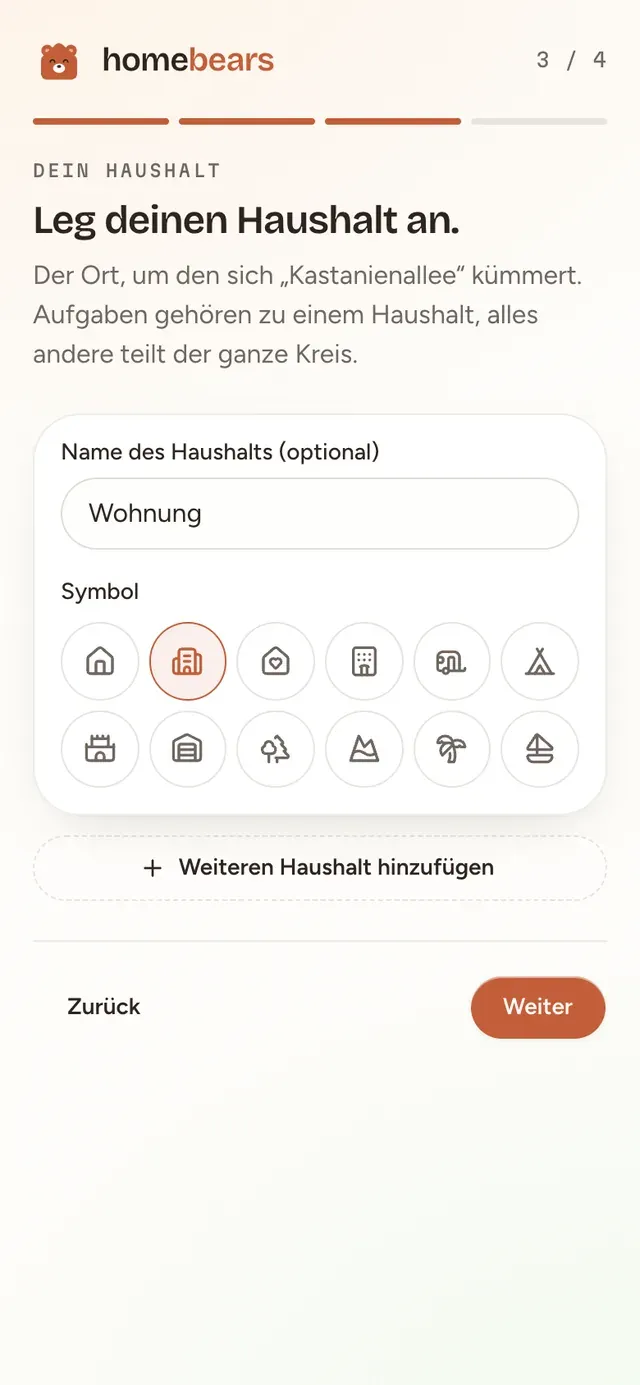
- Benenn deinen Haushalt und wähl ein Symbol – für eine WG passt „Wohnung“ mit dem Wohnungssymbol. Lässt du den Namen leer, heißt er „Zuhause“.
- Kümmert ihr euch um mehr als einen Ort? Tipp für jeden auf Weiteren Haushalt hinzufügen.
- Tipp auf Weiter.
Mitbewohner einladen
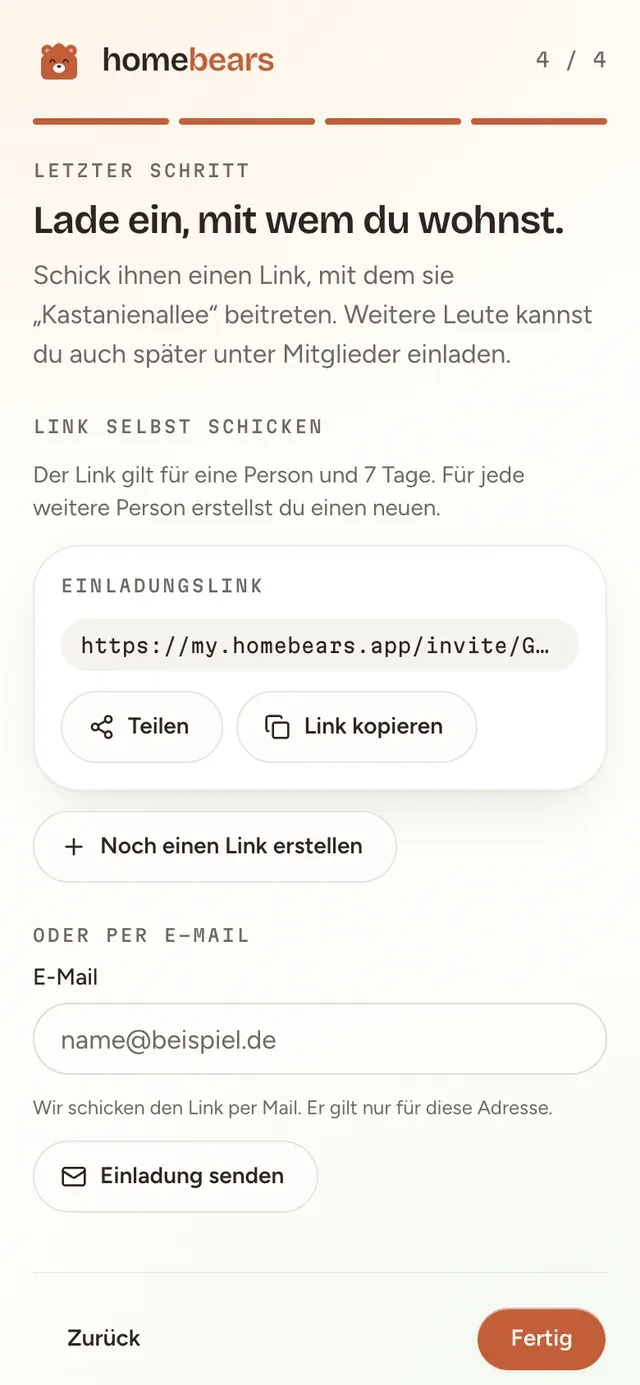
Im letzten Schritt erstellst du einen Einladungslink für deinen Kreis.
- Tipp auf Einladungslink erstellen.
- Tipp auf Teilen, um ihn in einem beliebigen Chat zu schicken, oder auf Link kopieren, um ihn selbst einzufügen.
- Jeder Link gilt für eine Person und 7 Tage. Für die nächste Person tippst du auf Noch einen Link erstellen.
- Lieber per E-Mail? Gib unter oder per E-Mail die Adresse ein und tipp auf Einladung senden. Dieser Link gilt nur für diese Adresse.
- Tipp auf Fertig.
Du kannst das Einladen auch erst mal überspringen und später unter Mitglieder nachholen – siehe Kreise und Haushalte.
Einem anderen Kreis beitreten
Hat dir jemand einen Einladungslink geschickt, richtest du keinen eigenen Kreis ein.
- Öffne den Link. Du siehst, wer dich eingeladen hat und welchem Kreis du beitrittst.
- Tipp auf Konto erstellen & beitreten (oder Ich habe schon ein Konto).
- Erstell dein Konto, wähl Sprache und Look und tipp auf Kastanienallee beitreten – auf dem Button steht der Name des Kreises.
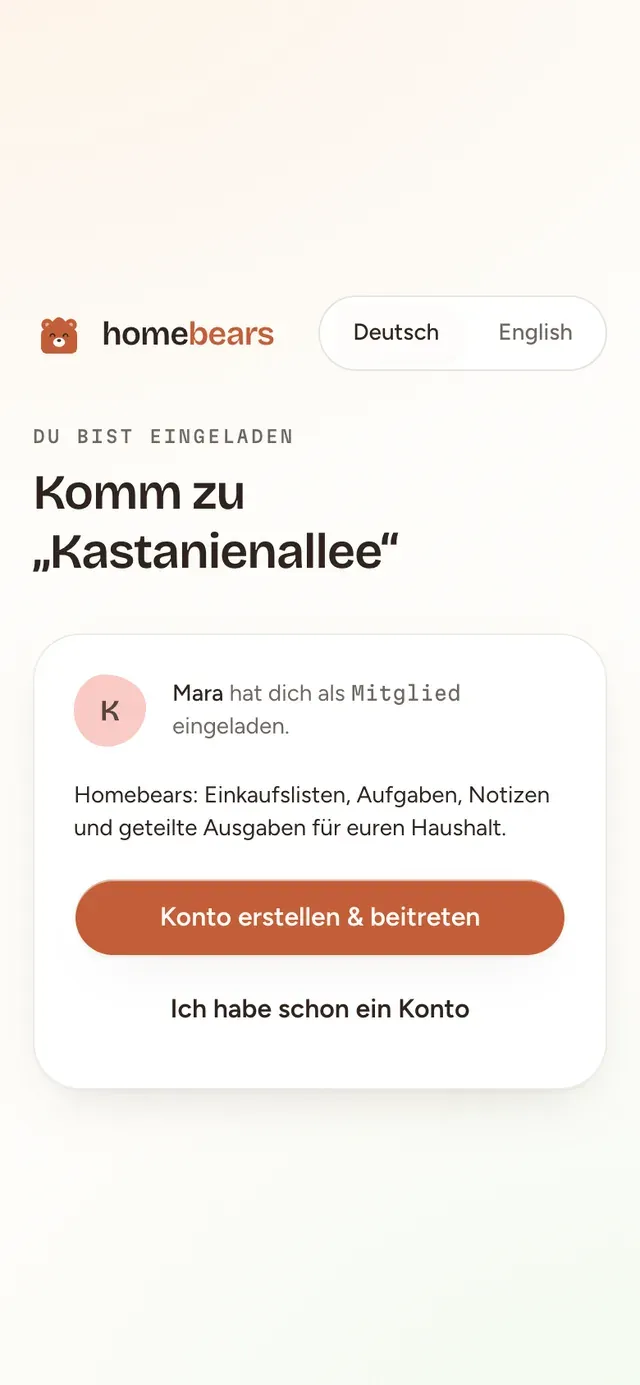
Du hast schon einen eigenen Kreis und bekommst erst danach einen Link? Öffne ihn einfach, während du angemeldet bist, und tipp auf Beitreten.
Zurechtfinden
Dein Kreis öffnet sich bei Aufgaben. Auf dem Handy liegen unten in der Leiste die fünf Bereiche: Aufgaben, Einkauf, Essen, Finanzen und Notizen. Wo du in einem Bereich etwas anlegen kannst, sitzt unten rechts der runde +-Button.
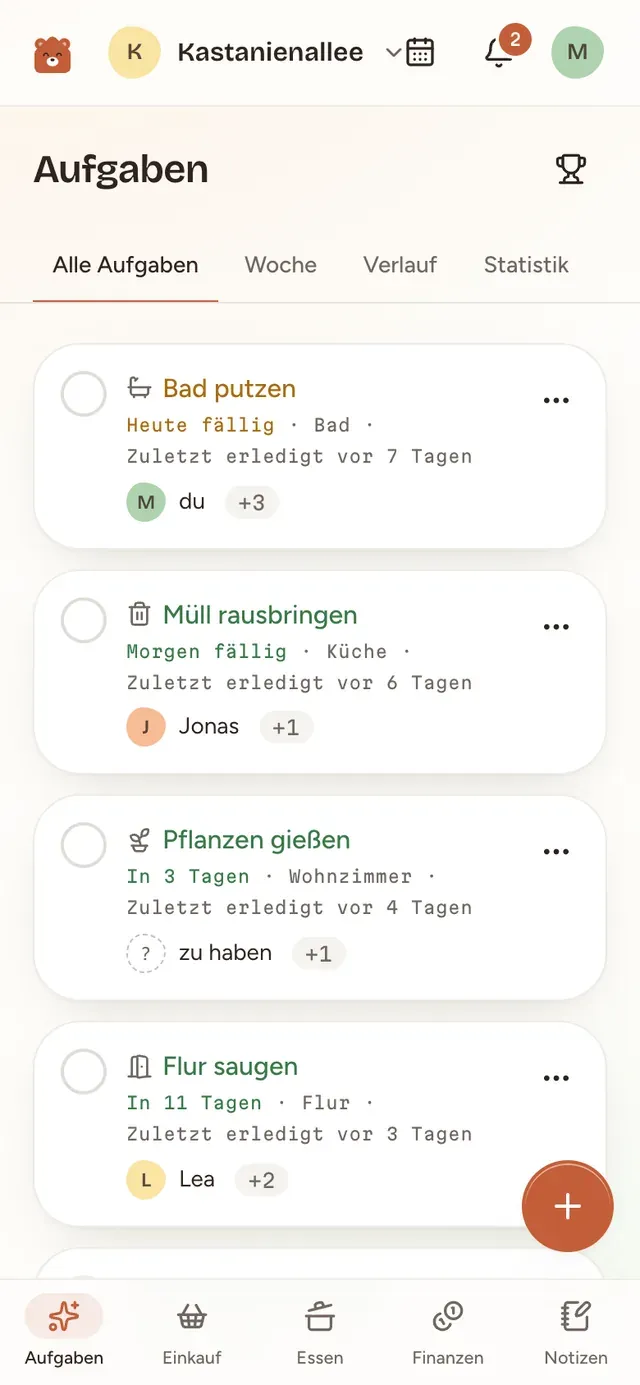
Oben findest du:
- das Homebears-Logo, das dich zur Übersicht bringt – dort steht, was als Nächstes ansteht
- den Kalender und die Glocke für Benachrichtigungen
- dein Bild, hinter dem Kreiseinstellungen, Einstellungen und Abmelden liegen
Am Computer stehen die Bereiche links in einer Seitenleiste, und statt des +-Buttons gibt es oben rechts einen beschrifteten Button, etwa Neue Notiz.
Homebears auf den Startbildschirm legen
Homebears ist eine Web-App – du musst also nichts aus einem App Store laden.
- iPhone und iPad: Öffne Homebears in Safari, tipp auf den Teilen-Button und wähl Zum Home-Bildschirm.
- Android: Öffne Homebears in Chrome, tipp auf das ⋮-Menü und wähl App installieren oder Zum Startbildschirm hinzufügen.
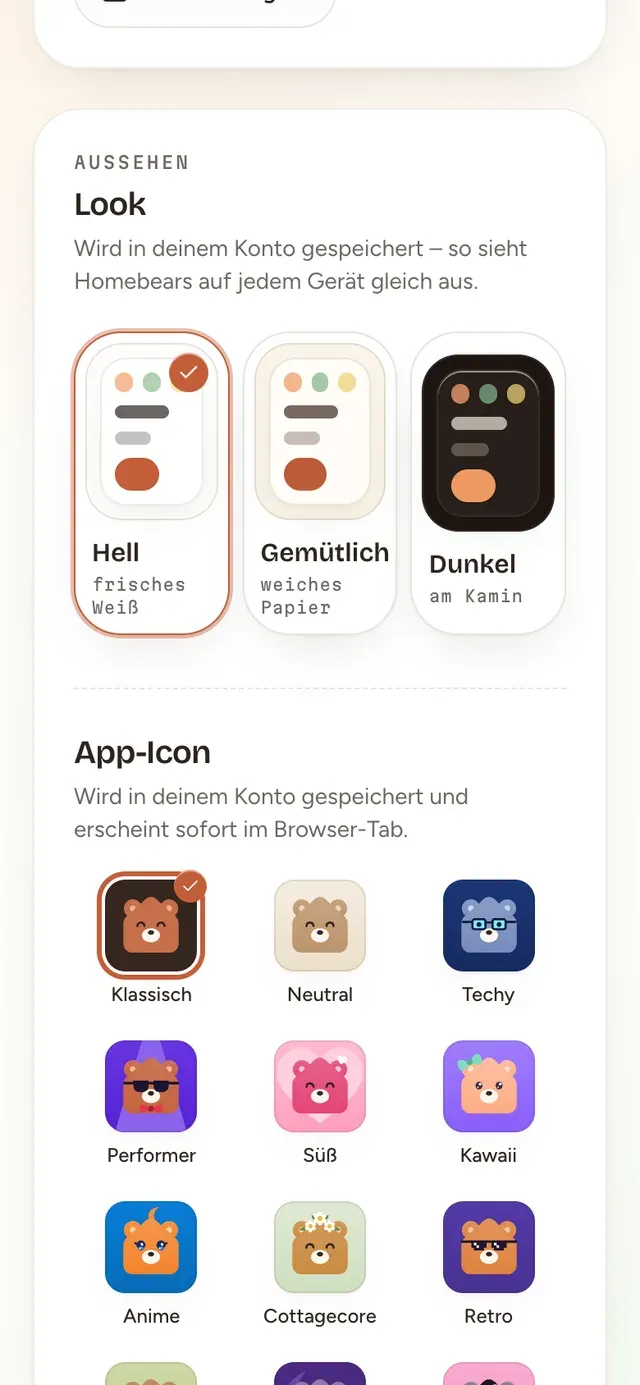
Lieber ein anderes Symbol? Tipp auf dein Bild, wähl Einstellungen und such dir unter App-Symbol eins aus, bevor du Homebears auf den Startbildschirm legst – ein Symbol, das schon dort liegt, ändert sich erst, wenn du es entfernst und neu hinzufügst. Auf derselben Seite kannst du jederzeit deinen Look ändern; die Sprache steht weiter unten, unter den App-Icons.
Konto löschen
- Tippe oben rechts auf dein Bild und wähle Einstellungen.
- Scrolle ganz nach unten und tippe auf Konto löschen.
- Homebears zeigt dir, was mit jedem deiner Kreise passiert: Kreise, in denen nur du bist, werden mit allem darin gelöscht, alle anderen verlässt du. Bist du der letzte Inhaber eines Kreises, wählst du, wem er danach gehört.
- Gib dein Passwort ein und tippe auf Mein Konto löschen. Du wirst auf all deinen Geräten abgemeldet und bekommst eine E-Mail von uns.
Dein Konto wird nach 14 Tagen gelöscht. Doch anders entschieden? Melde dich bis dahin wieder an, dann ist die Löschung abgebrochen.
Mit der Löschung sind dein Profil, Name, E-Mail-Adresse und Bild, deine Anmeldungen, Push-Benachrichtigungen, API-Schlüssel und Einstellungen weg. Notizen, Listen, Rezepte, Aufgaben und Ausgaben, die du geteilt hast, bleiben in Kreisen, in denen noch andere sind. Auch Ausgaben und Zahlungen, an denen du beteiligt warst, bleiben, damit die Salden der anderen stimmen; dort stehst du dann als „Gelöschte Person“. In unseren Backups bleiben Daten bis zu sechs Monate, dann sind sie auch dort gelöscht. Kommst du nicht mehr in dein Konto? Schreib uns an die Adresse in der Datenschutzerklärung, dann löschen wir es für dich.
Gut zu wissen
- Homebears spricht Deutsch und Englisch. Jede Person wählt ihre eigene Sprache, und E-Mails und Benachrichtigungen richten sich danach.
- Angemeldet wird mit E-Mail und Passwort; eine Anmeldung über Google oder Apple gibt es nicht.
- Dein Look wird in deinem Konto gespeichert – so sieht Homebears auf jedem Gerät gleich aus.
Als Nächstes: wie Kreise und Haushalte funktionieren, oder leg deine erste Einkaufsliste an. Die Funktionsübersicht zeigt alles, was Homebears kann.
Fragen und Antworten
- Muss ich etwas aus dem App Store installieren?
- Nein. Homebears läuft im Browser. Du kannst es auf den Startbildschirm deines Handys legen, dann öffnet es sich wie eine App.
- Ich habe einen Einladungslink bekommen. Muss ich trotzdem einen Kreis einrichten?
- Nein. Öffne den Link und erstell dein Konto von dort aus – du wählst nur Sprache und Look und trittst dann direkt ihrem Kreis bei.