Essensplan und Rezepte in Homebears anlegen
In dieser Anleitung sammelst du Rezepte, planst die Woche deines Haushalts und machst daraus eine Einkaufsliste. Kurz gesagt: Leg Rezepte unter **Essen** › **Rezepte** an, füll die Tage im Tab **Woche** mit **+ Hinzufügen** und tipp dann auf **Woche auf die Einkaufsliste**.
Rezept per Link importieren
- Tipp unten in der Leiste auf Essen und öffne den Tab Rezepte.
- Tipp auf den runden +-Button. Am Computer steht Rezept hinzufügen oben rechts.
- Wähl Per Link.
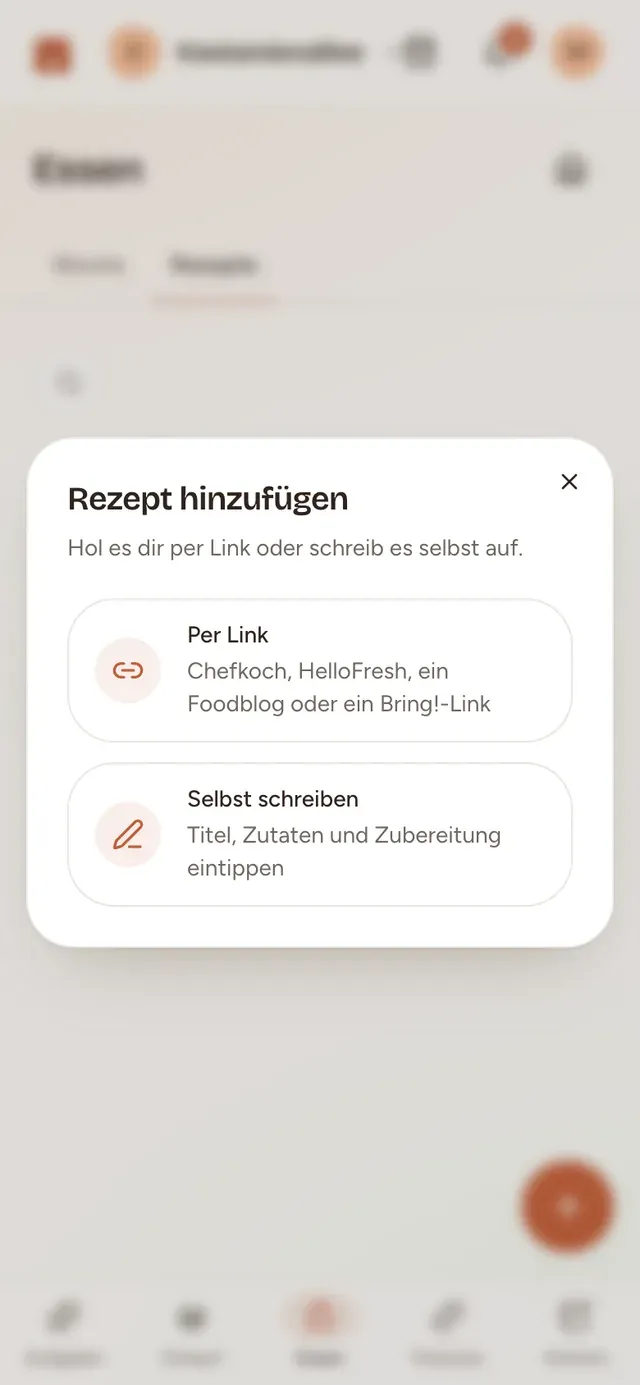
- Füg die Adresse der Rezeptseite unter Link ein und tipp auf Importieren.
- Homebears öffnet das Rezept als Entwurf. Prüf Titel, Portionen, Zutaten und Zubereitung.
- Tipp auf Rezept hinzufügen.
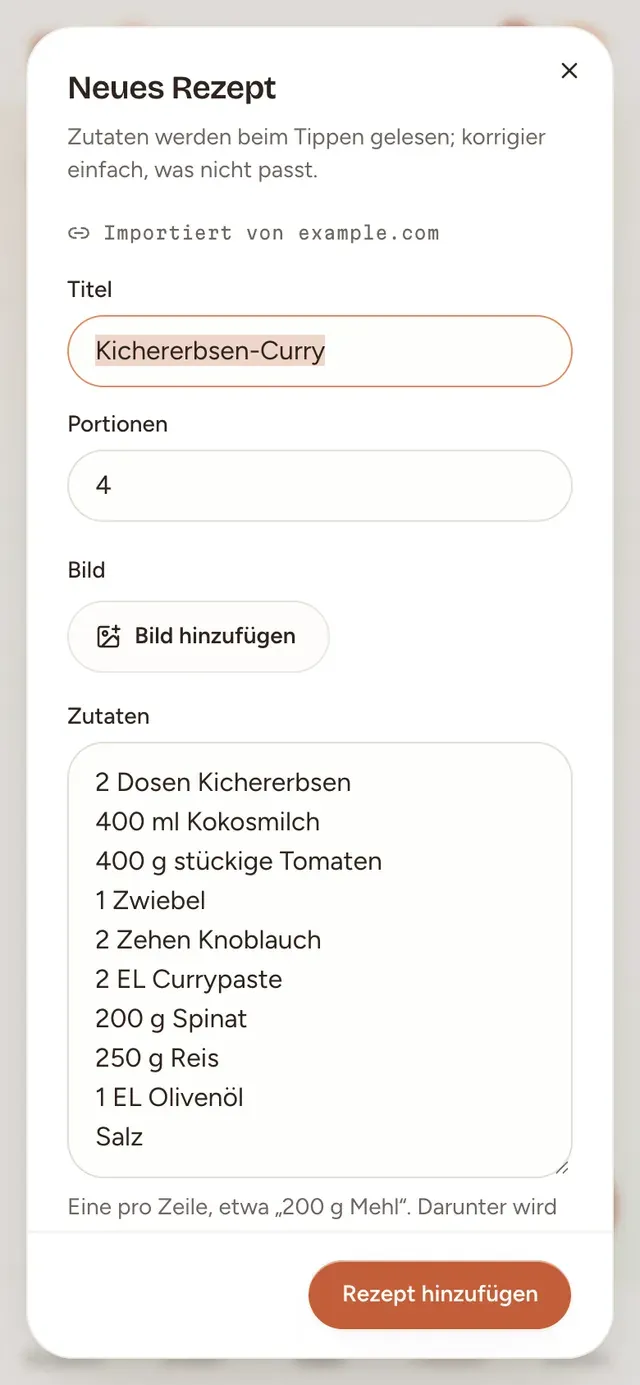
Jede Zutatenzeile wird in Menge, Einheit und Name aufgeteilt und als Chip unter der Liste angezeigt. Tipp auf einen Chip, um ihn zu korrigieren oder Optional anzuhaken – für Zutaten, ohne die das Rezept auch klappt. Steht in der Zeile „nach Geschmack“, „optional“ oder „etwas“, hakt Homebears das selbst an. Immer zu Hause (alle Rezepte) legt die Zutat in den Vorrat deines Kreises, dann startet sie bei jedem Rezept ohne Häkchen.
Kein Link? Wähl stattdessen Selbst schreiben und tipp Titel, Zutaten (eine pro Zeile, etwa „200 g Mehl“) und Zubereitung ein. Mit Bild hinzufügen kommt ein Foto vom Gericht dazu.
Rezept direkt aus dem Browser teilen
Das klappt unter Android und in Chrome am Computer, sobald Homebears als App installiert ist.
- Tipp auf der Rezeptseite im Browser auf Teilen und wähl Homebears.
- Homebears öffnet Essen und fragt, ob von dieser Seite importiert werden soll. Tipp auf Importieren.
- Prüf den Entwurf und tipp auf Rezept hinzufügen.
Bist du in mehreren Kreisen, nimmt Homebears den, den du zuletzt offen hattest, oder fragt In welchen Kreis soll das Rezept?
Woche planen
- Öffne den Tab Woche. Er beginnt mit dieser Woche; mit den Pfeilen wechselst du die Woche, Heute bringt dich zurück.
- Tipp an einem Tag auf + Hinzufügen und wähl Frühstück, Mittagessen oder Abendessen.
- Such unter Rezept oder Gericht und tipp auf ein Rezept.
- Pass die Portionen mit − und + an, wenn ihr mehr oder weniger seid, und tipp auf Speichern.
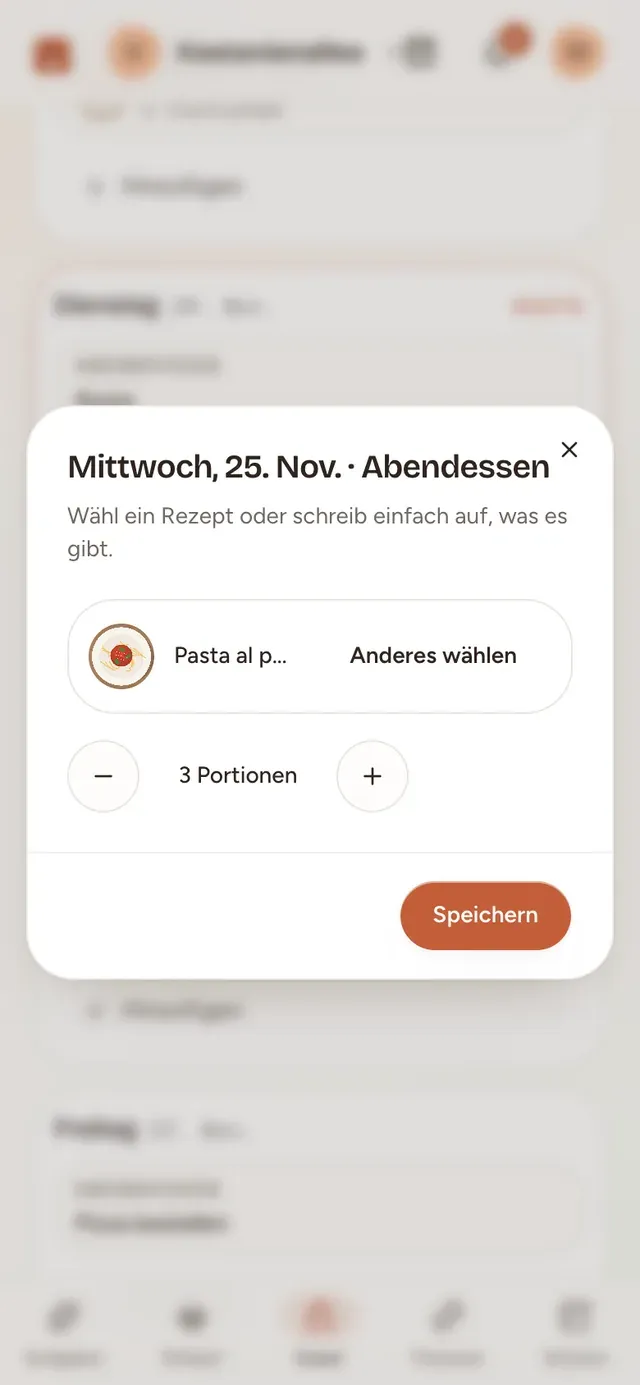
Kein Rezept? Schreib etwas wie „Pizza bestellen“ und tipp auf „Pizza bestellen“ als Text speichern. Um ein geplantes Essen zu ändern oder zu entfernen, tipp darauf und wähl Anderes wählen oder Entfernen.
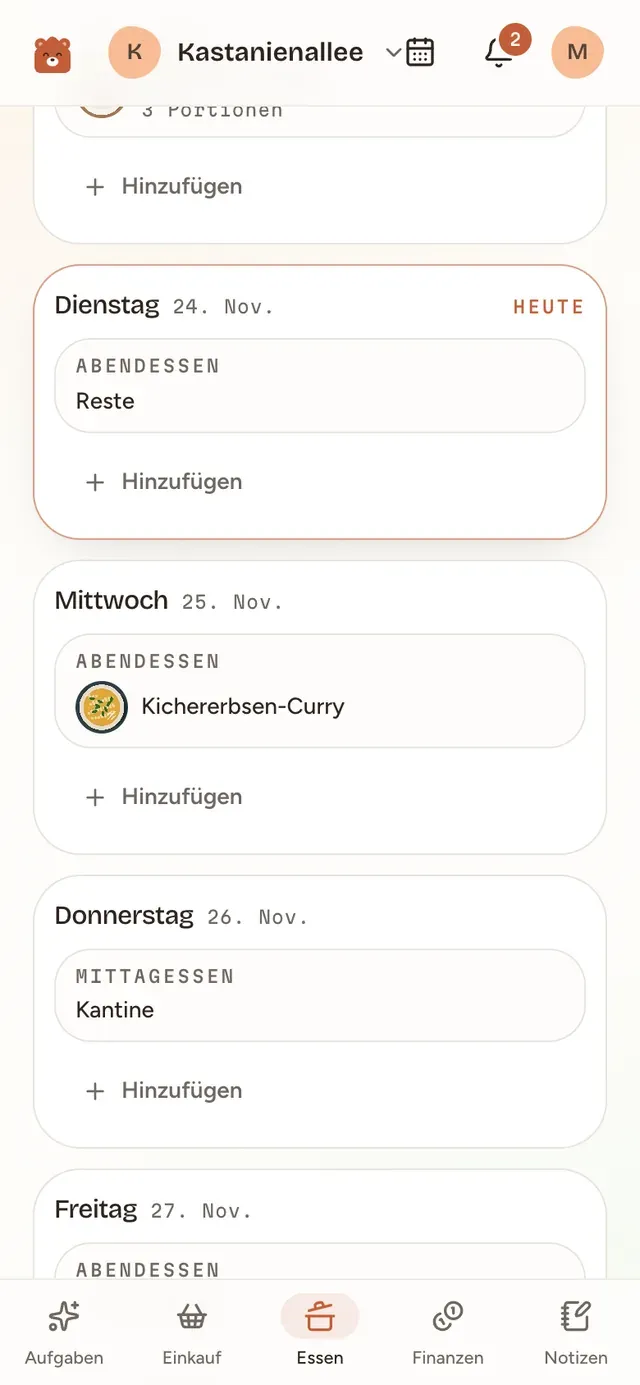
Woche auf die Einkaufsliste schicken
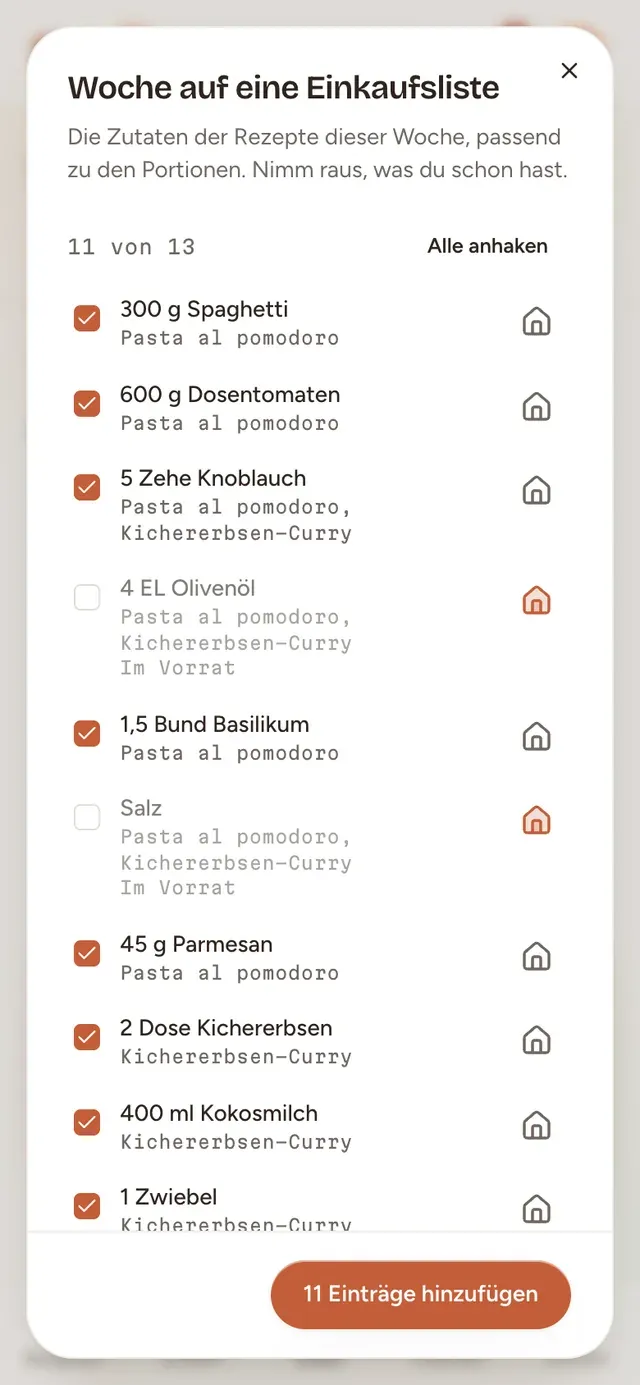
- Tipp im Tab Woche auf Woche auf die Einkaufsliste.
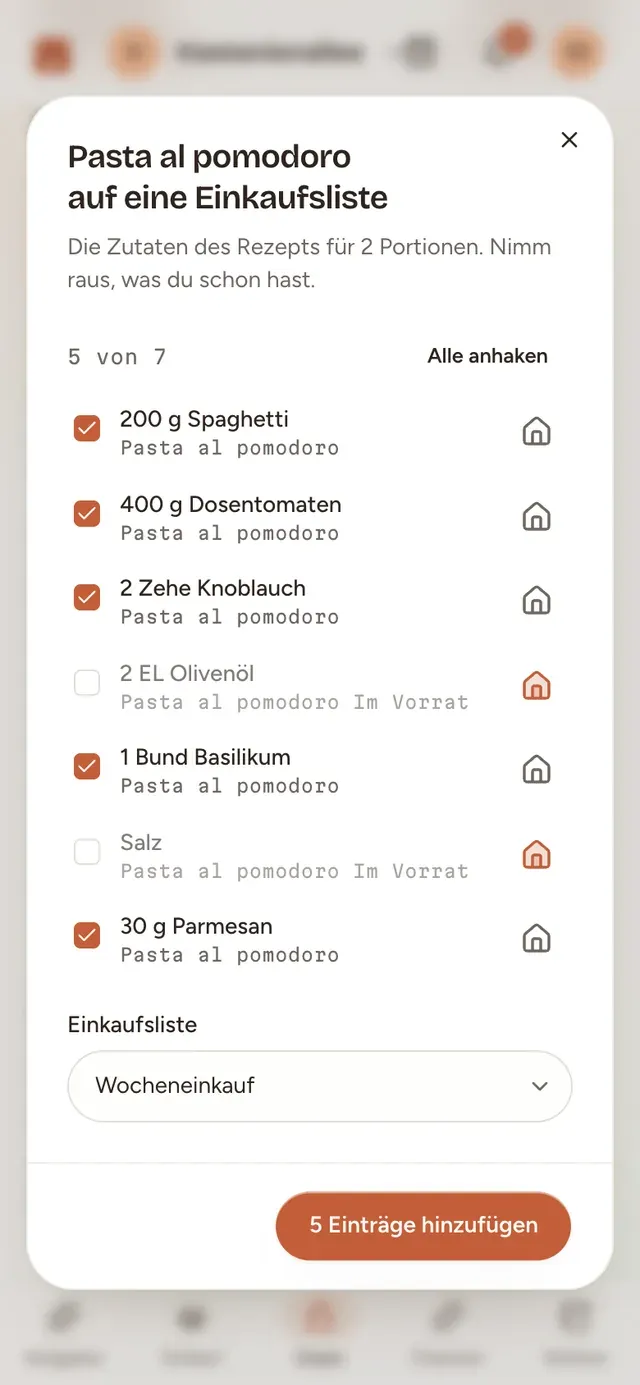
- Homebears sammelt die Zutaten der Rezepte dieser Woche, passend zu den Portionen. Was im Vorrat steht oder optional ist, startet ohne Häkchen und ist mit „Im Vorrat“ oder „Optional“ markiert.
- Nimm raus, was du schon hast, oder nutz Alle anhaken. Mit Immer zu Hause neben einer Zeile kommt die Zutat in den Vorrat oder wieder raus.
- Wähl unter Einkaufsliste die Liste, etwa „Wocheneinkauf“.
- Tipp auf … Einträge hinzufügen.
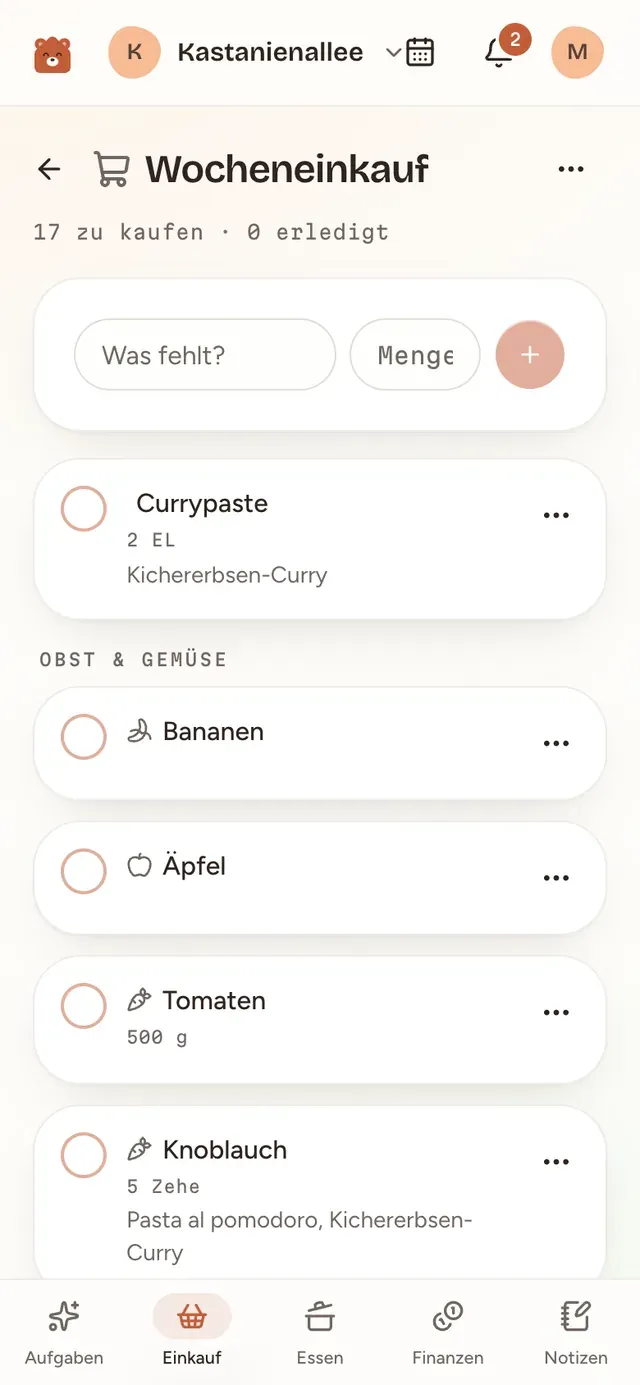
Danach führt Wocheneinkauf öffnen direkt zur Liste, Fertig lässt dich im Plan. In der Notiz jedes Eintrags steht, für welches Rezept er ist.
Für ein einzelnes Rezept öffnest du es, stellst die Portionen ein und tippst auf Auf die Einkaufsliste. Es öffnet sich derselbe Dialog mit den Zutaten dieses Rezepts für die angezeigten Portionen.
Vorrat pflegen
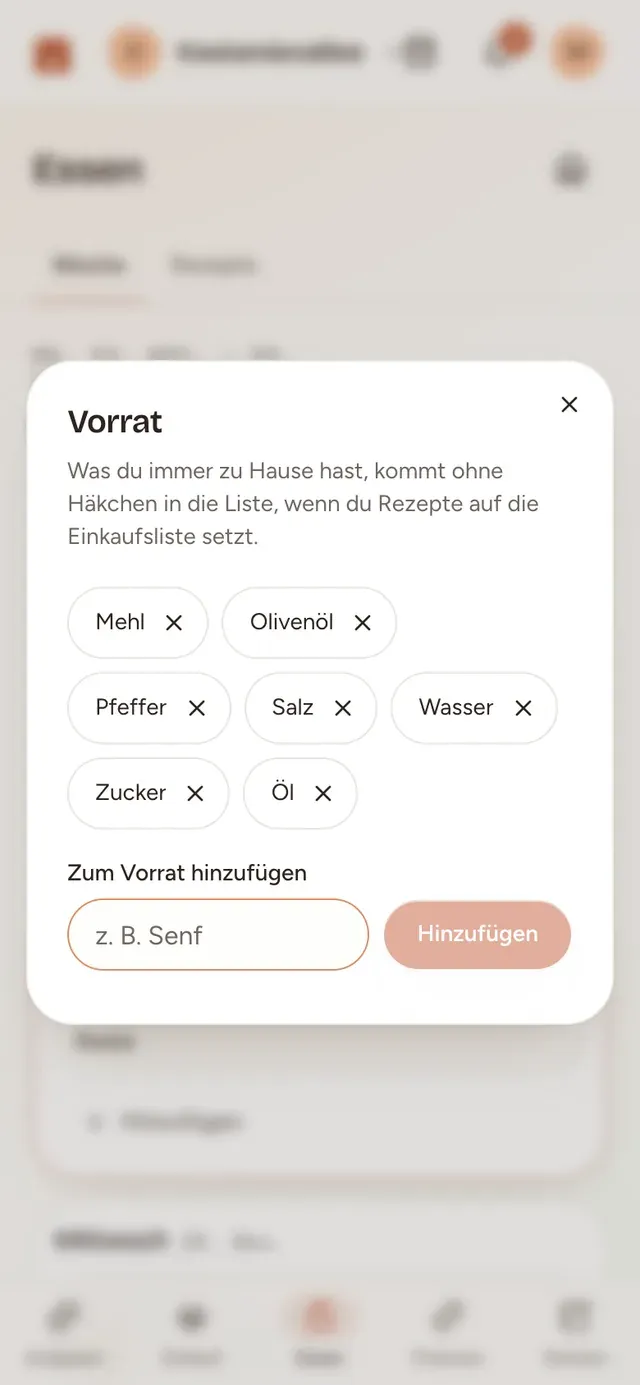
Im Vorrat steht, was dein Kreis immer zu Hause hat. Am Anfang sind das Salz, Pfeffer, Öl, Olivenöl, Zucker, Mehl und Wasser, und alle im Kreis können ihn ändern. Was im Vorrat steht, startet ohne Häkchen, sobald Rezepte auf die Einkaufsliste gehen.
- Tipp unter Essen oben auf das Haus-Symbol (Vorrat).
- Tipp eine Zutat ein und füg sie hinzu, oder entfern eine, die nicht mehr dazugehört.
Du kannst eine Zutat auch über ihren Chip im Rezeptformular mit Immer zu Hause (alle Rezepte) hinzufügen oder im Einkaufslisten-Dialog mit Immer zu Hause.
Der Vorrat sieht über Schreibweise und Sprache hinweg: „olive oil“ zählt als Olivenöl, „Zwiebeln“ als Zwiebel. Verschiedene Lebensmittel bleiben aber getrennt – Cayennepfeffer ist kein Pfeffer, Sesamöl kein Öl.
Gut zu wissen
- Öffne ein Rezept und ändere die Portionen, um die Mengen für mehr oder weniger Leute zu sehen – das gespeicherte Rezept bleibt, wie es ist.
- Essenspläne gehören zu einem Haushalt, Rezepte zum ganzen Kreis. Gibt es mehrere Haushalte, wählst du den Haushalt über der Woche.
- Gleiche Zutaten werden nur zusammengezählt, wenn Name und Einheit genau übereinstimmen – „Tomate“ und „Tomaten“ bleiben zwei Einträge.
- Als Text geplante Essen bringen keine Zutaten auf die Einkaufsliste.
- Geplante Essen stehen auch im gemeinsamen Kalender.
Mehr dazu auf der Funktionsseite Essensplaner. Passende Anleitungen: Einkaufsliste und gemeinsamer Kalender.
Fragen und Antworten
- Welche Links kann ich importieren?
- Seiten, die ihr Rezept im schema.org-Format auszeichnen – Chefkoch, HelloFresh, die meisten Foodblogs und Bring!-Rezeptlinks. Findet Homebears auf einer Seite nichts Lesbares, kannst du das Rezept stattdessen selbst aufschreiben.
- Kann ich ein Rezept vom iPhone aus mit Homebears teilen?
- Nicht über das Teilen-Menü. Kopier den Link in Safari und füg ihn unter „Per Link“ ein.