Gemeinsamen Kalender in Homebears einrichten
In dieser Anleitung fügst du einen Kalender per Link oder Datei hinzu, lässt den ganzen Kreis erinnern und findest dich in der Kalenderansicht zurecht. Kurz gesagt: Oben aufs Kalender-Symbol tippen, auf + tippen, Link einfügen, Erinnerung wählen und auf „Kalender hinzufügen“ tippen.
Kalender öffnen
- Tipp in deinem Kreis oben auf das Kalender-Symbol neben der Glocke.
- Du siehst eine Wochenleiste mit den Tagen und darunter alles, was ansteht: Aufgaben, fällige Fixkosten, geplantes Essen und die Kalender, die euer Kreis eingebunden hat.
- Tipp auf einen Tag in der Leiste, um dorthin zu springen, oder wechsle mit den Pfeilen eine Woche vor oder zurück. Heute bringt dich zurück.
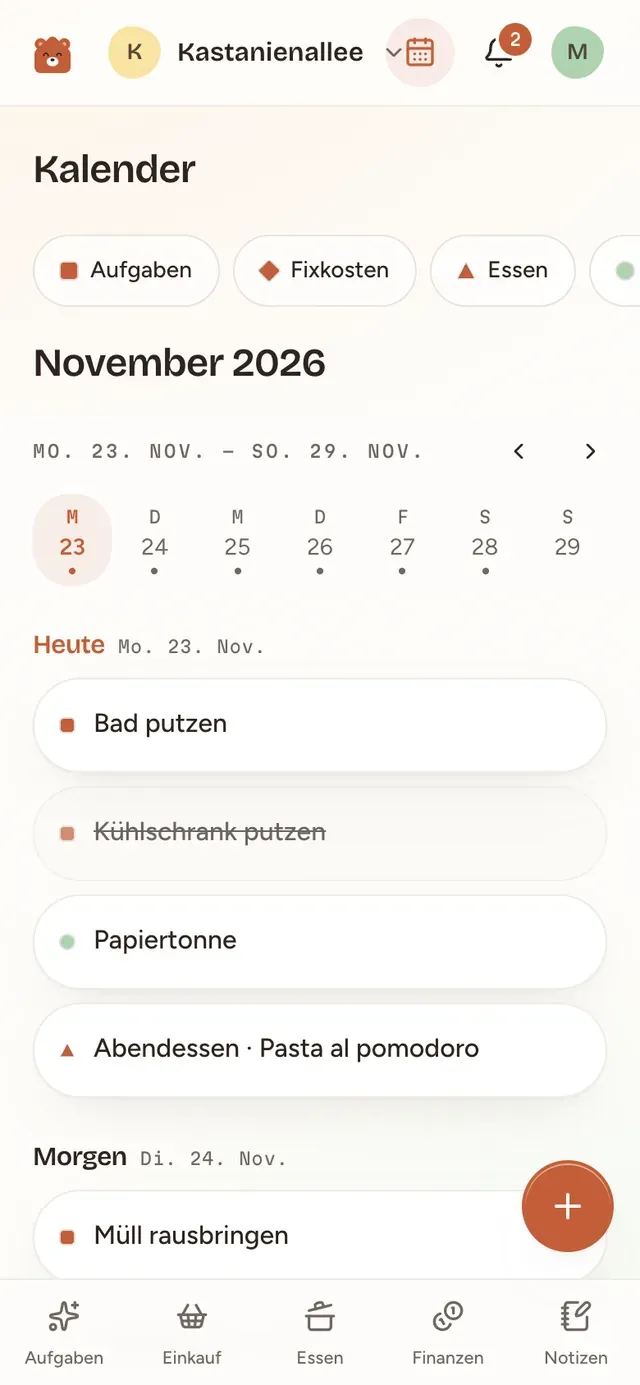
Am Computer zeigt der Kalender einen ganzen Monat als Raster, mit Pfeilen zum Blättern zwischen den Monaten.
Kalender per Link hinzufügen
- Tipp auf den runden +-Button. Am Computer heißt er Kalender hinzufügen und sitzt oben rechts.
- Lass Quelle auf Link und füg die Adresse bei Kalender-Link ein. Sie beginnt meist mit https:// oder webcal://.
- Homebears schlägt einen Namen aus der Website vor – ändere ihn in etwas, das alle wiedererkennen, etwa „Müllabfuhr“.
- Wähl eine Farbe. Habt ihr mehr als einen Haushalt im Kreis, wähl den passenden Haushalt oder lass Ganzer Kreis stehen.
- Such dir eine Erinnerung aus (siehe unten) und tipp auf Kalender hinzufügen.
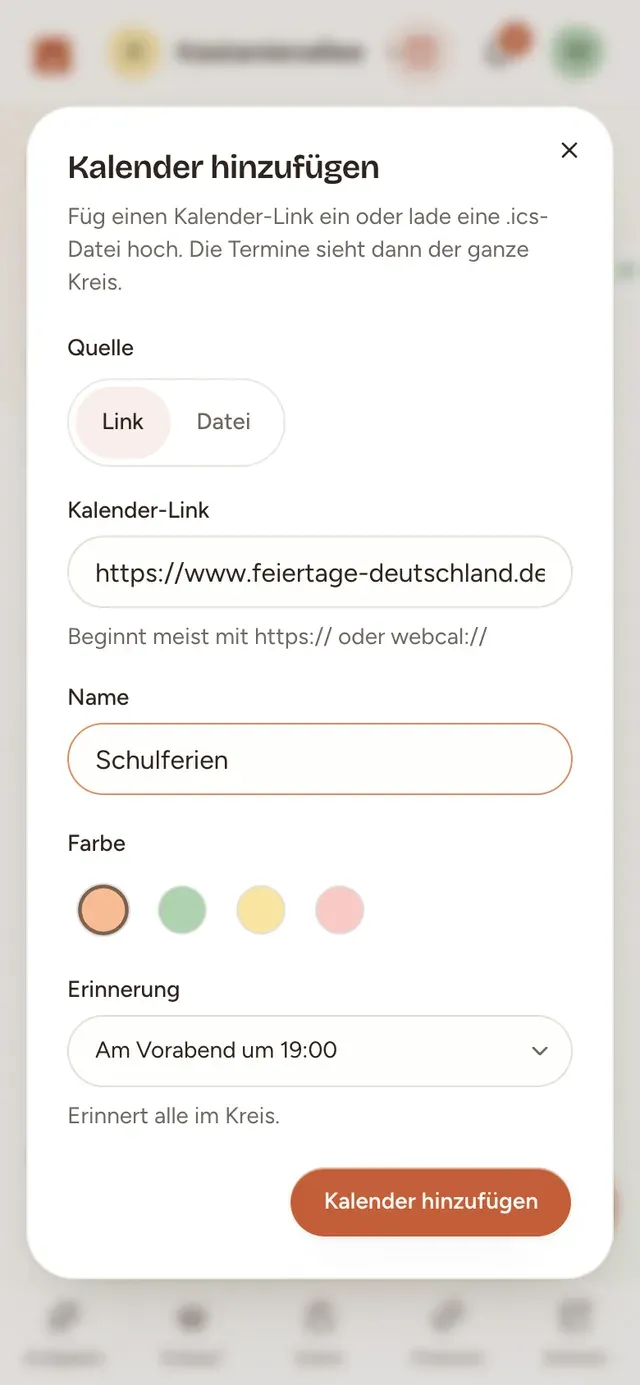
Die Termine erscheinen sofort für alle im Kreis. Verlinkte Kalender werden jede Nacht aktualisiert.
Stattdessen eine .ics-Datei hochladen
- Tipp auf + und stell Quelle auf Datei.
- Tipp auf das Feld Kalenderdatei (.ics) und wähl die Datei aus. Homebears schlägt den Namen des Kalenders oder den Dateinamen vor.
- Farbe und Erinnerung wie oben einstellen und auf Kalender hinzufügen tippen.
Eine hochgeladene Datei bleibt, wie sie ist. Bekommst du eine neue, öffnest du den Kalender über den Stift unter Kalender verwalten (siehe unten) und nutzt Neue Datei hochladen – aktualisieren musst du da nichts.
Alle erinnern lassen
Jeder Kalender hat eine Erinnerung für den ganzen Kreis:
- Am Vorabend um 19:00 – ideal für den Abfuhrtag
- Am selben Morgen um 07:00
- Eine Stunde vorher – bei ganztägigen Terminen heißt das 07:00 am selben Morgen
- Keine Erinnerung
Die Erinnerung geht an alle im Kreis, über die Kanäle, die sie für Kalender-Erinnerungen gewählt haben, und an eure Telegram-Gruppe, falls ihr eine verknüpft habt. Die Uhrzeiten richten sich nach der Zeitzone des Haushalts.
Auswählen, was du siehst
- Tipp unter der Überschrift auf Aufgaben, Fixkosten, Essen oder den Namen eines Kalenders, um ihn aus- oder einzublenden. Das ändert nur deine eigene Ansicht.
- Habt ihr mehr als einen Haushalt im Kreis, zeigt der Haushalts-Chip nur einen davon.
- Tipp auf einen Eintrag, um die Details zu sehen. Bei Terminen aus einem eingebundenen Kalender filtert Nur diesen Kalender zeigen die Ansicht darauf; ein Tipp auf den Chip mit seinem Namen zeigt wieder alles.
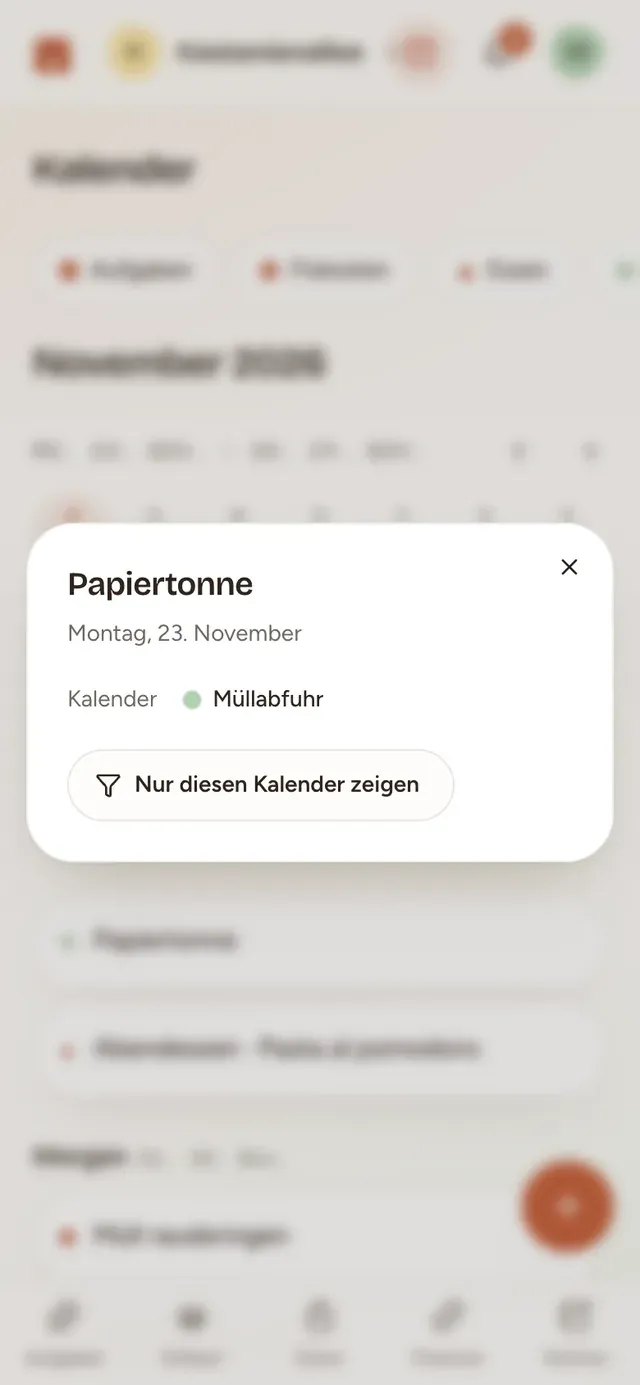
Kalender ändern oder entfernen
- Tipp am Ende der Chip-Reihe auf Kalender verwalten.
- Unter Deine Kalender siehst du jeden Kalender mit seiner Erinnerung, der Zahl der Termine und wann er zuletzt aktualisiert wurde.
- Mit dem Pfeil holst du einen verlinkten Kalender sofort neu, mit dem Stift änderst du Name, Farbe, Haushalt oder Erinnerung, und mit dem Mülleimer entfernst du ihn.
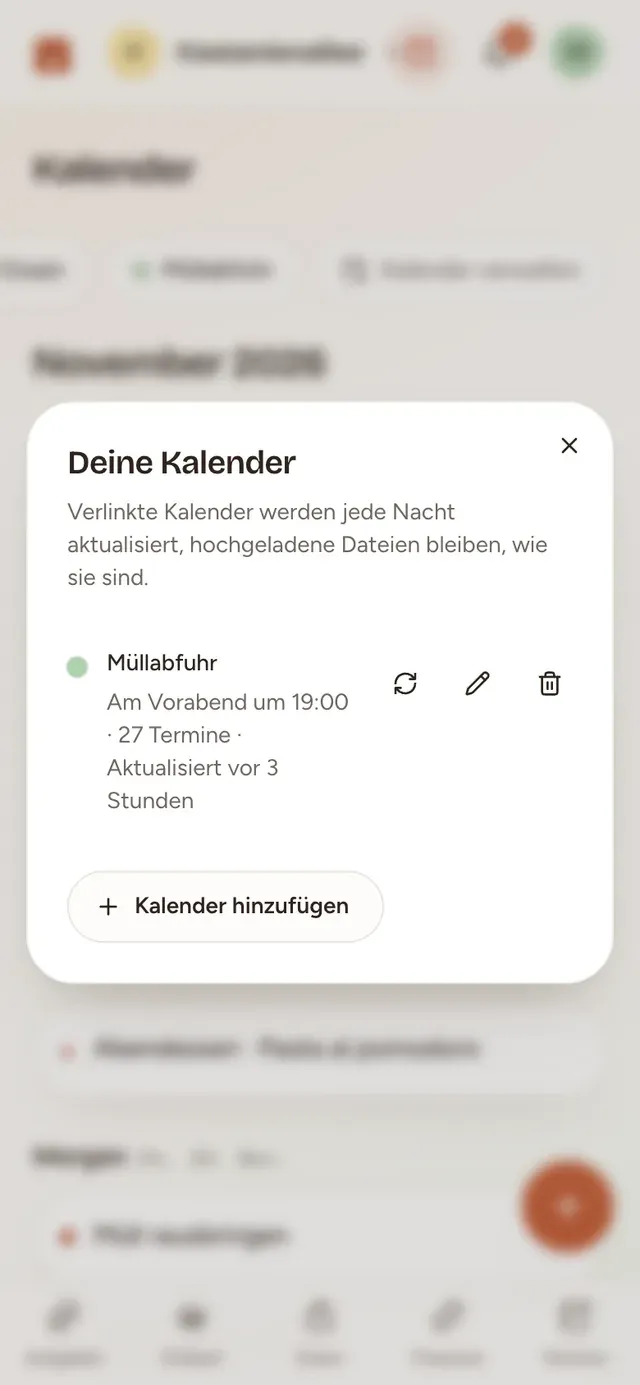
Entfernst du einen Kalender, sind seine Termine nach deiner Bestätigung für alle im Kreis weg. Den Link eines verlinkten Kalenders kannst du nicht ändern – entfern ihn und füg den neuen hinzu.
Gut zu wissen
- Der Kalender ist nur zum Lesen da: Termine anlegen oder bearbeiten geht in Homebears nicht. Ändere sie an der Quelle.
- Ein Kreis kann bis zu 25 Kalender einbinden, und alle im Kreis sehen alle davon.
- Es gibt keinen Zwei-Wege-Abgleich mit Google oder Outlook. Für einen Google-Kalender nimmst du seine „Privatadresse im iCal-Format“.
- Zeigt ein Kalender den Hinweis, dass sich manche Termine nicht lesen ließen, enthält die Quelle Einträge, die Homebears nicht versteht; der Rest wird trotzdem angezeigt.
- Die nächsten sieben Tage stehen auch auf deiner Übersicht.
Mehr zum Kalender auf der Funktionsseite zum gemeinsamen Kalender. Wie Erinnerungen dich erreichen, steht unter Benachrichtigungen; Fixkosten und Aufgaben im Kalender kommen aus Ausgaben teilen und dem Putzplan.
Fragen und Antworten
- Wo finde ich den Link für unsere Abfuhrtermine?
- Die meisten Städte und Entsorger veröffentlichen ihren Abfallkalender als Kalender-Link (oft mit webcal:// am Anfang) oder als .ics-Datei zum Herunterladen. Such auf der Seite mit den Abfuhrterminen nach „Kalender“, „iCal“ oder „abonnieren“.
- Kann ich Termine von Hand eintragen?
- Nein. Der Kalender zeigt eingebundene Kalender sowie Aufgaben, Fixkosten und Essen aus Homebears. Einen einzelnen Termin trägst du im abonnierten Kalender ein – nach der nächsten Aktualisierung taucht er auf.