Benachrichtigungen und Telegram-Gruppe in Homebears einrichten
In dieser Anleitung liest du deine Benachrichtigungen, legst fest, was per E-Mail oder Push kommt, schaltest Push auf jedem Gerät ein und verknüpfst eine Telegram-Gruppe für den ganzen Kreis. Kurz gesagt: Einstellungen öffnen, unter „was dich erreicht“ die Schalter setzen und auf „Push einschalten“ tippen.
Benachrichtigungen lesen
- Tipp in deinem Kreis oben auf die Glocke. Eine kleine Zahl daran zeigt, wie viele ungelesen sind.
- Tipp auf eine Benachrichtigung, um direkt dorthin zu kommen – zur Ausgabe, zur Aufgabe oder zur Liste.
- Bist du in mehreren Kreisen, wechselst du zwischen Dieser Kreis und Alle Kreise.
- Ist etwas ungelesen, tippst du oben auf den Doppelhaken für Alle gelesen.
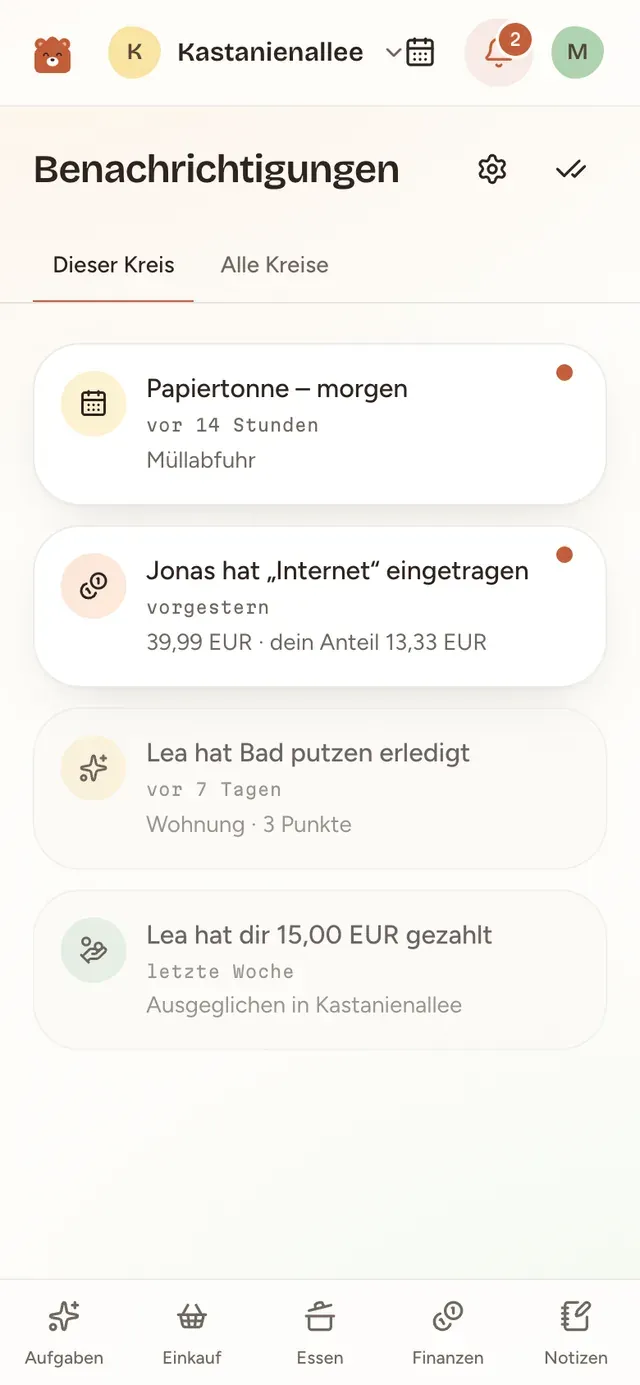
Hier landet immer alles, egal was du unten einstellst. Über Dinge, die du selbst getan hast, wirst du nie benachrichtigt.
Auswählen, was dich erreicht
- Tipp oben auf der Benachrichtigungsseite auf das Zahnrad, oder tipp oben rechts auf dein Bild und wähl Einstellungen.
- Scroll zu Was dich erreicht. Jedes Ereignis hat einen Schalter für E-Mail und einen für Push.
- Schalt ein, was du bekommen willst, und den Rest aus. Änderungen werden sofort gespeichert.
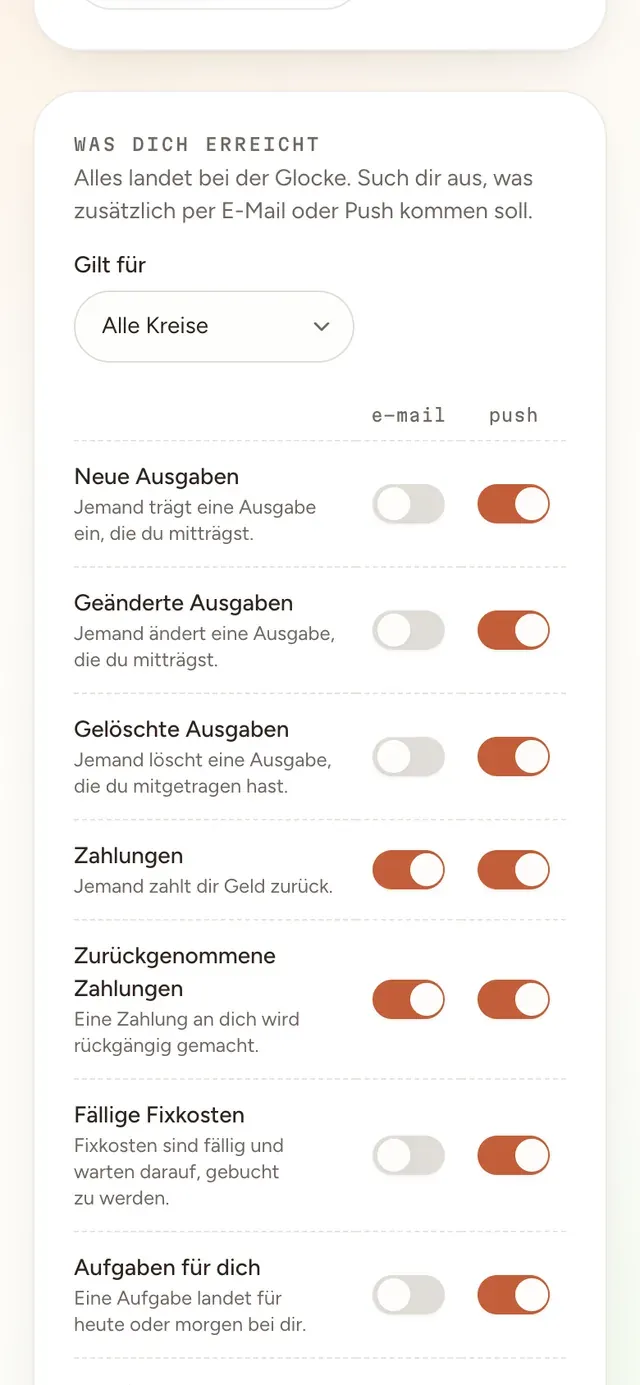
Ab Werk kommt per E-Mail nur, was du vielleicht festhalten willst: Zahlungen, zurückgenommene Zahlungen, angenommene Einladungen und neue Mitglieder. Push ist an für Geld, Aufgaben, Einkauf und Kalender-Erinnerungen.
Für einen Kreis etwas anderes einstellen
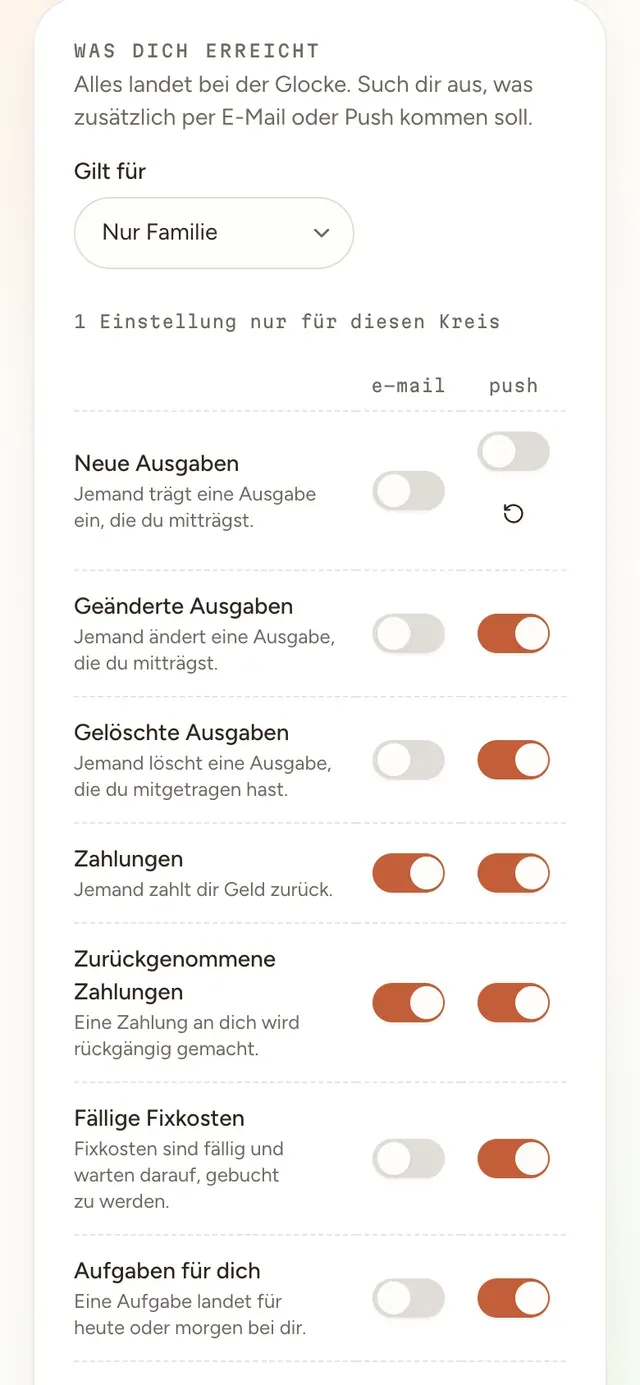
- Öffne unter Was dich erreicht das Feld Gilt für und wähl Nur mit dem Namen des Kreises.
- Stell die Schalter um, die für diesen Kreis anders sein sollen. Ein Hinweis zeigt, wie viele Einstellungen nur für diesen Kreis gelten.
- Um bei einem Schalter wieder die Einstellung für alle Kreise zu nutzen, tipp auf den kleinen Pfeil darunter.
Push auf diesem Gerät einschalten
- Öffne die Einstellungen auf dem Gerät, das angepingt werden soll.
- Tipp unter Dieses Gerät auf Push einschalten.
- Erlaub Benachrichtigungen, wenn dein Browser fragt. Danach steht dort Push ist an in diesem Browser.
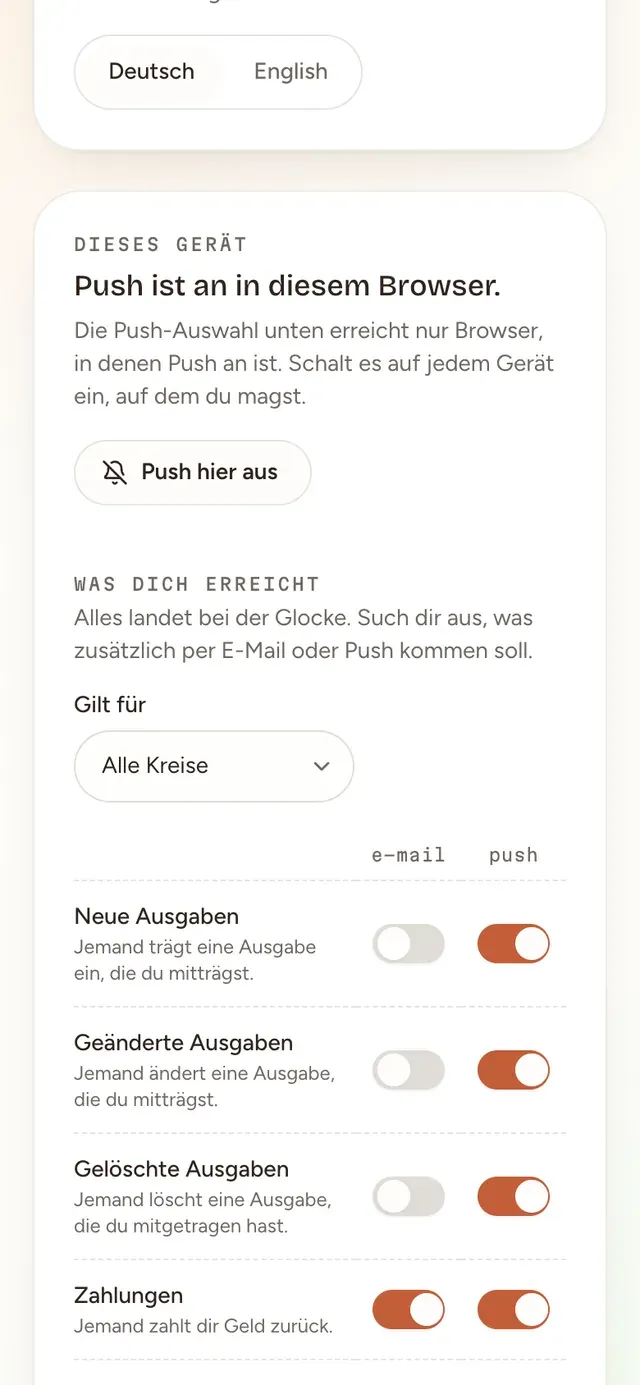
Push wird pro Gerät eingerichtet: Mach das auf jedem Handy und Computer, das du nutzt. Meldet dein Browser, dass Benachrichtigungen blockiert sind, erlaub sie in den Website-Einstellungen des Browsers für Homebears und komm dann zurück.
Am iPhone oder iPad fügst du Homebears zuerst zum Home-Bildschirm hinzu: In Safari öffnen, auf den Teilen-Button tippen, Zum Home-Bildschirm wählen und Homebears dann über das neue Symbol öffnen. Erst dann erscheint Push einschalten in den Einstellungen.
Telegram-Gruppe verknüpfen
Inhaber können pro Kreis eine Telegram-Gruppe anbinden. Der Bot postet dann neue Ausgaben, Zahlungen, fällige Fixkosten, erledigte Aufgaben, die morgendliche Übersicht und Kalender-Erinnerungen dort hinein.
- Tipp oben rechts auf dein Bild und wähl Kreiseinstellungen.
- Tipp unter Telegram-Gruppe verknüpfen auf Link erstellen.
- Tipp auf Zu Telegram-Gruppe hinzufügen und wähl in Telegram deine Gruppe. Telegram fügt den Bot hinzu und verknüpft ihn für dich.
- Ist der Bot schon in der Gruppe? Dann schick stattdessen den Befehl aus Schritt 2 in die Gruppe.
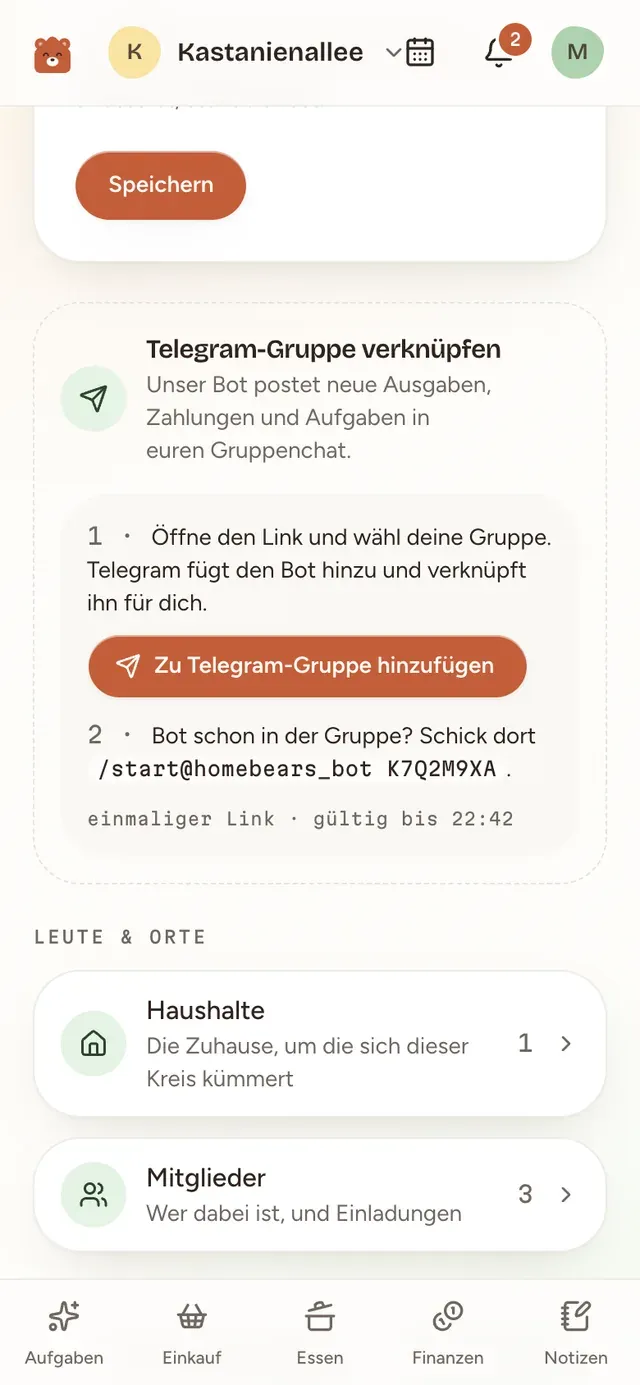
Der Link funktioniert nur einmal und nur kurz; bis wann, steht auf der Karte.
Auswählen, was die Gruppe erfährt
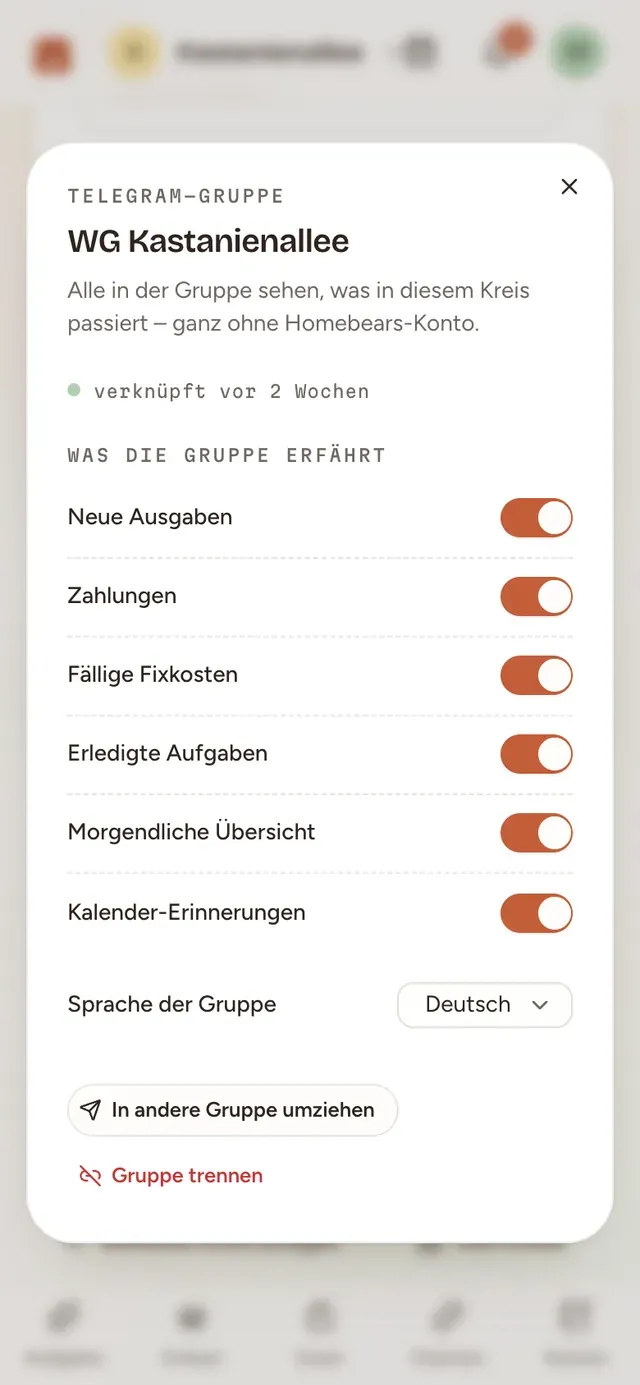
- Tipp in den Kreiseinstellungen auf Telegram-Gruppe.
- Schalt unter Was die Gruppe erfährt jedes Ereignis ein oder aus.
- Stell die Sprache der Gruppe ein – sie darf sich von deiner unterscheiden.
- In andere Gruppe umziehen verbindet einen anderen Chat, Gruppe trennen beendet die Posts.
Gut zu wissen
- Bei der Glocke landet immer alles; E-Mail und Push kommen obendrauf.
- Alle bekommen ihre Benachrichtigungen in ihrer eigenen Sprache – gemischtsprachige WGs funktionieren also problemlos.
- Änderungen an Einkaufslisten werden alle paar Minuten zu einer Nachricht gebündelt und gehen nie an Telegram.
- Der Telegram-Bot postet nur – er nimmt keine Befehle an und schickt keine persönlichen Nachrichten.
- Es gibt keine SMS und keine native App; Push läuft über deinen Browser.
- Nur Inhaber können die Telegram-Gruppe verknüpfen, umziehen, trennen und festlegen, was sie erfährt.
Mehr auf der Funktionsseite zu Benachrichtigungen. Kalender-Erinnerungen richtest du in der Anleitung zum gemeinsamen Kalender ein; siehe auch den Putzplan.
Fragen und Antworten
- Warum sehe ich am iPhone kein „Push einschalten“?
- Auf iPhone und iPad erlaubt Apple Web-Push nur für Apps auf dem Home-Bildschirm. Füg Homebears in Safari zum Home-Bildschirm hinzu, öffne es von dort, dann erscheint der Schalter in den Einstellungen.
- Brauchen alle Telegram, damit die Gruppe funktioniert?
- Nur die, die mitlesen wollen. Alle in der Telegram-Gruppe sehen die Posts des Bots, mit oder ohne Homebears-Konto, und für alle anderen bleibt die App, wie sie ist.