API-Schlüssel erstellen und Claude mit Homebears verbinden
In dieser Anleitung erstellst du einen persönlichen API-Schlüssel, machst deinen ersten API-Aufruf und verbindest einen KI-Assistenten wie Claude über den MCP-Server. Kurz gesagt: Einstellungen → API-Schlüssel verwalten → +, festlegen, was der Schlüssel darf, ihn einmal kopieren und in dein Skript oder deinen Assistenten einfügen.
API-Schlüssel öffnen
- Tipp oben rechts auf dein Bild und wähl Einstellungen.
- Scroll nach unten zu API-Schlüssel und tipp auf API-Schlüssel verwalten.
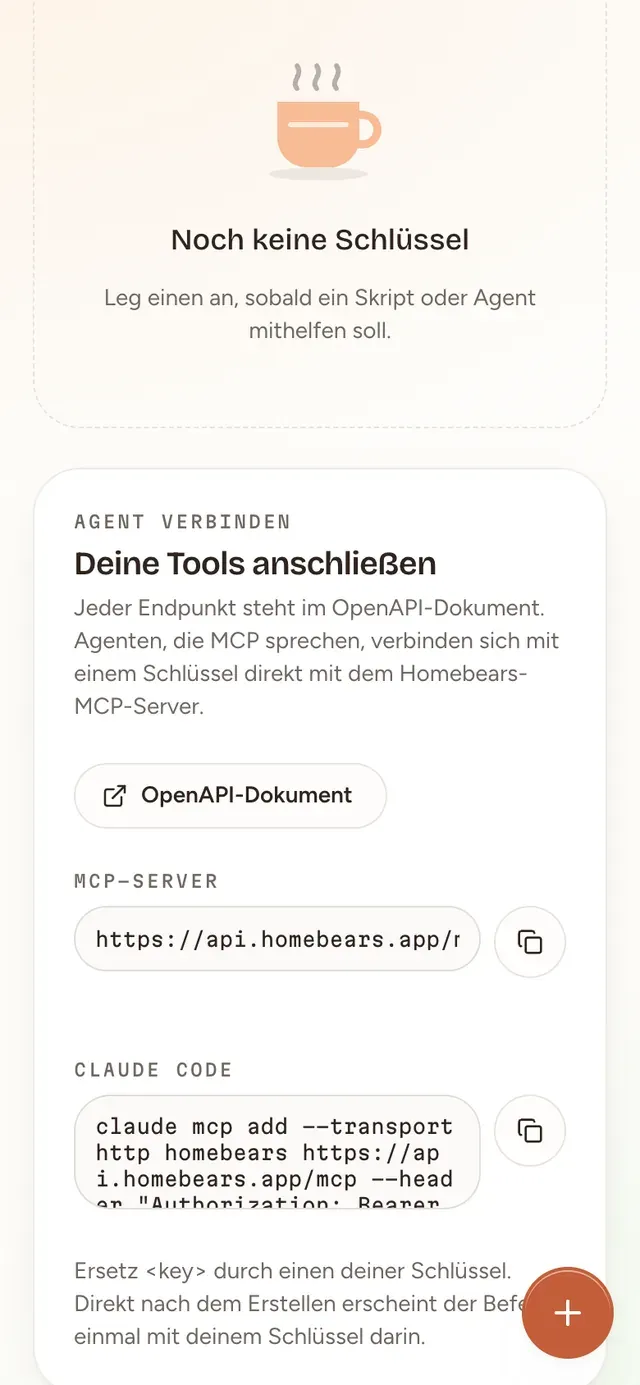
Unter deinen Schlüsseln findest du bei Deine Tools anschließen das OpenAPI-Dokument, die Adresse des MCP-Servers und einen fertigen Befehl für Claude Code zum Kopieren.
Schlüssel erstellen
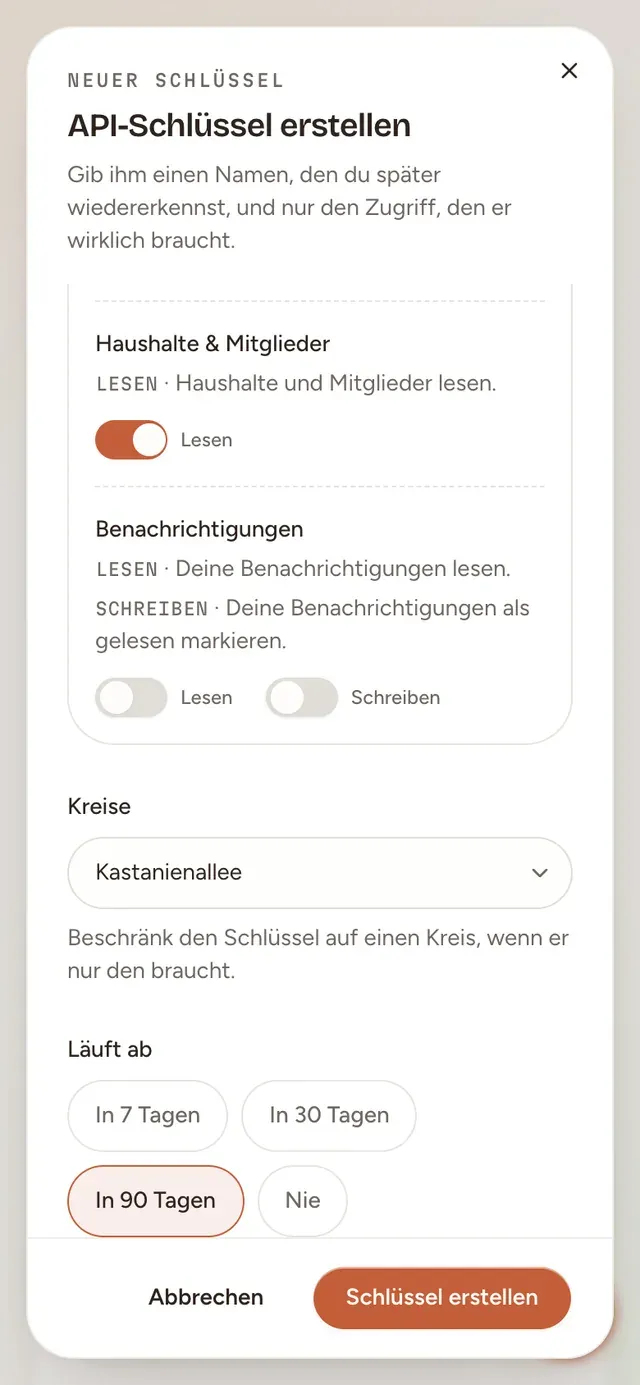
- Tipp auf den runden +-Button. Am Computer heißt er Neuer Schlüssel und sitzt oben rechts.
- Gib ihm einen Namen, den du später wiedererkennst, etwa „Claude auf meinem Laptop“.
- Schalt unter Was er darf für jeden Bereich, den der Schlüssel braucht, Lesen oder Schreiben ein – und sonst nichts. Schreiben schließt Lesen mit ein. Haushalte & Mitglieder lohnt sich für fast jeden Assistenten: Darüber bekommt er die IDs von Haushalten und Personen.
- Lass unter Kreise Alle meine Kreise stehen oder beschränk den Schlüssel auf einen Kreis.
- Wähl unter Läuft ab In 7 Tagen, In 30 Tagen, In 90 Tagen oder Nie.
- Tipp auf Schlüssel erstellen.
Jetzt kopieren
- Der nächste Schritt, Jetzt kopieren, zeigt deinen Schlüssel ein einziges Mal. Tipp auf den Kopier-Button neben API-Schlüssel und bewahr ihn sicher auf, etwa in deinem Passwortmanager.
- Nutzt du Claude Code, kopier den Befehl unter In Claude Code hinzufügen – dein Schlüssel steht schon drin.
- Tipp auf Hab ihn gesichert.
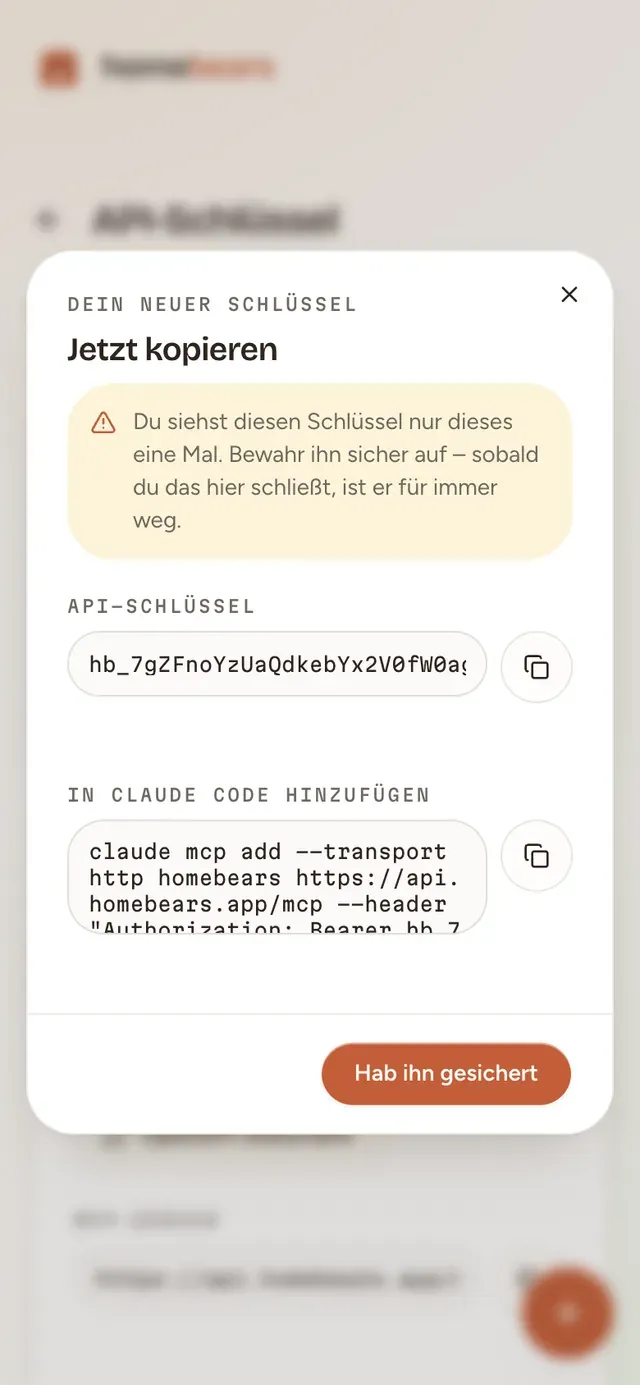
Sobald du das schließt, ist der Schlüssel für immer weg. Homebears behält nur einen Fingerabdruck davon.
Mit curl ausprobieren
Die REST-API liegt unter https://api.homebears.app/api/v1. Jeder Endpunkt steht im öffentlichen OpenAPI-Dokument unter https://api.homebears.app/api/v1/openapi.json.
-
Hol dir die ID deines Kreises:
curl https://api.homebears.app/api/v1/circles -H "Authorization: Bearer $HB_KEY" -
Füg Einträge zu einer Einkaufsliste hinzu (
GET /api/v1/circles/{circle}/shopping-listsliefert dir die ID der Liste):curl -X POST https://api.homebears.app/api/v1/circles/$CIRCLE/shopping-lists/$LIST/items \ -H "Authorization: Bearer $HB_KEY" -H 'Content-Type: application/json' \ -H 'Idempotency-Key: 8d5e1c0a-wocheneinkauf' \ -d '{"items": [{"name": "Haferdrink", "quantity": "2"}, {"name": "Eier"}]}'
Wer die Liste gerade offen hat, sieht die Einträge sofort, und die anderen werden benachrichtigt, als hättest du sie in der App eingetragen.
Claude per MCP verbinden
Der MCP-Server liegt unter https://api.homebears.app/mcp. Dein Assistent sieht nur die Tools, die der Zugriff deines Schlüssels erlaubt.
Claude Code – ein Befehl im Terminal (mit --scope user gilt er in jedem Projekt):
claude mcp add --transport http homebears https://api.homebears.app/mcp \
  --header "Authorization: Bearer hb_…"
Claude Desktop – öffne Settings → Developer → Edit Config, ergänz in claude_desktop_config.json Folgendes und starte Claude Desktop neu:
{
  "mcpServers": {
    "homebears": {
      "command": "npx",
      "args": [
        "-y",
        "mcp-remote",
        "https://api.homebears.app/mcp",
        "--header",
        "Authorization:${HOMEBEARS_AUTH}"
      ],
      "env": { "HOMEBEARS_AUTH": "Bearer hb_…" }
    }
  }
}
Cursor, VS Code und andere Clients, die Remote-Server mit eigenen Headern unterstützen:
{
  "mcpServers": {
    "homebears": {
      "url": "https://api.homebears.app/mcp",
      "headers": { "Authorization": "Bearer hb_…" }
    }
  }
}
Dann frag einfach: „Setz Haferdrink, Mehl und Eier auf den Wocheneinkauf“, „Wer schuldet wem was?“ oder „Was steht diese Woche noch für mich an?“
Schlüssel prüfen oder widerrufen
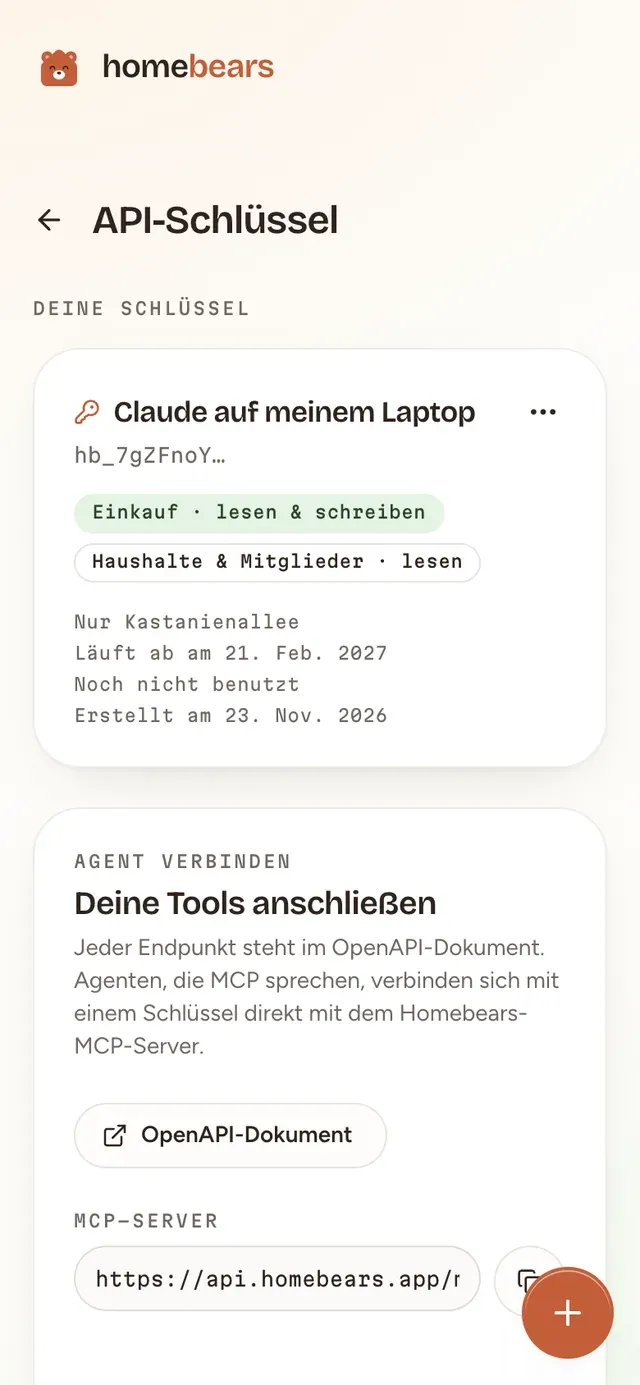
- Unter API-Schlüssel stehen deine Schlüssel mit Zugriff, Kreis, Ablaufdatum und wann sie zuletzt benutzt wurden.
- Um einen Schlüssel zu stoppen, tipp auf die drei Punkte daneben und wähl Claude auf meinem Laptop widerrufen (mit dem Namen deines Schlüssels).
- Bestätige mit Schlüssel widerrufen. Alles, was ihn nutzt, hört sofort auf zu funktionieren.
Home Assistant verbinden

Erstell einen Schlüssel mit Schreibzugriff auf Einkauf und Aufgaben und Lesezugriff auf Haushalte & Mitglieder, installier dann die Homebears-Integration über HACS und füg den Schlüssel beim Hinzufügen ein. Homebears mit Home Assistant zeigt die Schritte – und YAML-Beispiele, falls du nichts installieren willst.
Gut zu wissen
- Ein Schlüssel handelt als du, mit genau dem Zugriff, den du ihm gibst. An dein Konto, dein Passwort oder deine Mitgliedschaften kommt er nicht, und er kann keine weiteren Schlüssel anlegen.
- Du kannst bis zu 20 Schlüssel haben. Jeder schafft 120 Anfragen pro Minute.
- Setzt du dein Passwort zurück, werden alle deine Schlüssel widerrufen.
- Webhooks gibt es nicht: Homebears meldet Änderungen nicht von selbst an andere Dienste, Automationen fragen deshalb in Abständen nach.
- Kassenbons scannen geht nicht über API oder MCP, und die MCP-Tools können keine Ausgaben und keine ganzen Einkaufslisten löschen.
Mehr auf der Funktionsseite zu API und MCP. Besonders praktisch ist die API mit der Einkaufsliste und dem Essensplaner.
Fragen und Antworten
- Ich habe den Dialog geschlossen, bevor ich den Schlüssel kopiert habe. Kann ich ihn nochmal sehen?
- Nein. Homebears speichert nur einen Fingerabdruck des Schlüssels, niemand kann ihn dir nochmal zeigen. Widerruf den alten Schlüssel und erstell einen neuen.
- Kann ich Homebears im Connector-Dialog von Claude hinzufügen?
- Noch nicht. Dieser Dialog braucht eine Anmeldung per OAuth, die Homebears nicht anbietet. Nimm Claude Code oder Claude Desktop mit der Brücke mcp-remote und füg deinen Schlüssel ein.